
05/04/2022
PowerPoint, el software de presentación más utilizado a nivel mundial, cuenta con una interfaz gráfica intuitiva pero repleta de funcionalidades. Dominar su interfaz es clave para crear presentaciones atractivas y efectivas. Este artículo profundiza en los distintos elementos de la interfaz, las diferentes vistas disponibles y cómo aprovechar al máximo sus herramientas para optimizar tu flujo de trabajo.

Qué es la Interfaz Gráfica de PowerPoint
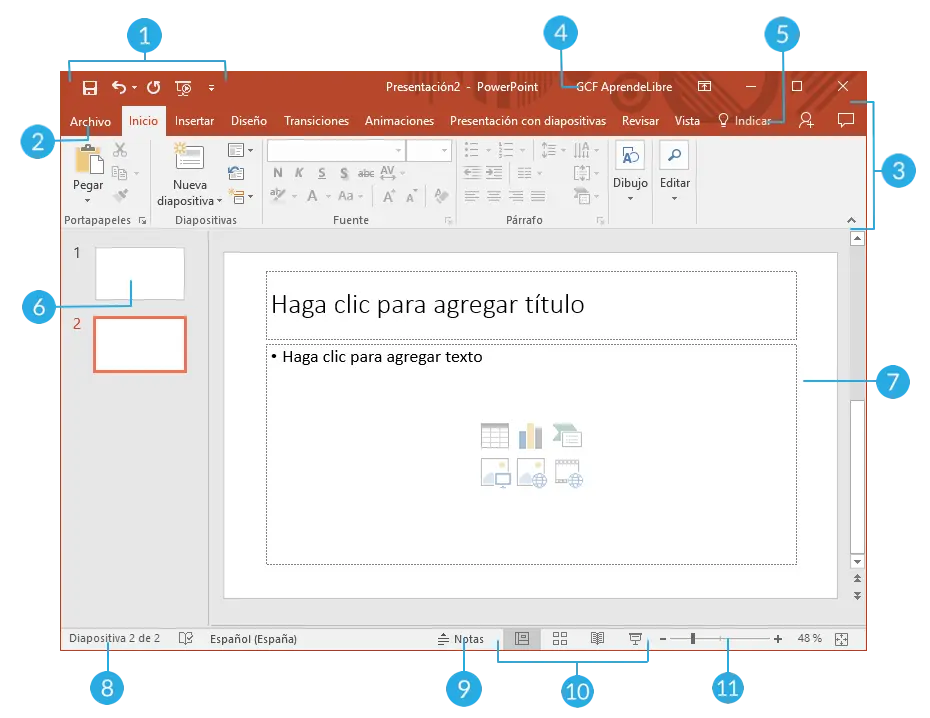
La interfaz gráfica de PowerPoint es el espacio visual que te permite interactuar con el programa. A través de ella, usando el ratón y el teclado, accedes a todas las herramientas necesarias para crear, editar y presentar tus diapositivas. Es la ventana a través de la cual te comunicas con el software, permitiendo la manipulación de texto, imágenes, animaciones y otros elementos multimedia.
Identificación de la Interfaz: Diferentes Vistas
PowerPoint ofrece diversas vistas, cada una optimizada para una etapa específica del proceso de creación o presentación. Puedes acceder a ellas a través de la pestaña Vista de la cinta de opciones o mediante la barra de tareas situada en la parte inferior derecha de la ventana.
Vistas para la Creación de Presentaciones:
- Vista Normal: La vista más utilizada para la edición de diapositivas. Muestra miniaturas a la izquierda, la diapositiva actual en el centro y un espacio para las notas del orador en la parte inferior.
- Vista Clasificador de Diapositivas: Ideal para reorganizar el orden de las diapositivas. Ofrece una vista en miniatura de todas las diapositivas, permitiendo arrastrar y soltar para reordenarlas.
- Vista Página de Notas: Permite visualizar y editar las notas del orador asociadas a cada diapositiva. Útil para preparar la presentación y tener información adicional a la vista del público.
- Vista Esquema: Muestra la estructura textual de la presentación en forma de esquema. Útil para la planificación y edición del contenido textual, sin distracciones visuales.
Vistas para la Presentación:
Además de las vistas de edición, existen vistas específicas para la presentación, accesibles a través de la pestaña "Presentación con diapositivas". Estas permiten visualizar la presentación a pantalla completa, con opciones para controlar el avance de las diapositivas y gestionar las transiciones.
Elementos Clave de la Interfaz de PowerPoint
La interfaz de PowerPoint se estructura principalmente en torno a la cinta de opciones. Esta cinta, ubicada en la parte superior de la ventana, agrupa las herramientas y funciones en pestañas temáticas.

La Cinta de Opciones:
La cinta de opciones es el núcleo de la interfaz, organizando las herramientas de forma lógica y accesible. Cada pestaña se centra en una función específica, facilitando la búsqueda de las herramientas necesarias. Algunas pestañas clave son:

- Inicio: Herramientas básicas como cortar, copiar, pegar, formateo de texto y párrafo, y organización de diapositivas.
- Insertar: Para añadir elementos multimedia como imágenes, formas, gráficos, videos, audio y enlaces.
- Diseño: Para aplicar temas, modificar colores, fondos y el diseño general de la presentación.
- Transiciones: Para configurar los efectos de transición entre diapositivas.
- Animaciones: Para añadir animaciones a los elementos individuales de las diapositivas.
- Presentación con diapositivas: Para configurar la presentación y el modo de visualización.
- Revisar: Para corregir ortografía, agregar comentarios y comparar versiones.
- Vista: Para cambiar entre las diferentes vistas de la presentación.
- Archivo: Para acceder a funciones como guardar, abrir, imprimir, exportar y compartir la presentación.
Tabla Comparativa de Pestañas:
| Pestaña | Función Principal |
|---|---|
| Inicio | Edición básica de texto y diapositivas |
| Insertar | Añadir elementos multimedia |
| Diseño | Formato y apariencia de la presentación |
| Transiciones | Efectos de transición entre diapositivas |
| Animaciones | Animaciones de elementos individuales |
| Presentación con diapositivas | Configuración de la presentación |
| Revisar | Corrección y comentarios |
| Vista | Selección de vistas |
| Archivo | Administración del archivo |
Además de la cinta de opciones, la interfaz incluye la barra de herramientas de acceso rápido, personalizable y situada en la parte superior izquierda, y la barra de estado, en la parte inferior, que muestra información sobre el documento.

Interfaz de Programas de Presentación en General
La interfaz de PowerPoint comparte similitudes con otros programas de presentación. La mayoría ofrece una estructura similar con una cinta de opciones, un área de trabajo principal para la edición de diapositivas y opciones para la gestión de elementos multimedia. Sin embargo, las herramientas específicas y la disposición de la interfaz pueden variar ligeramente entre diferentes programas.

Consejos para Optimizar el Uso de la Interfaz
- Familiarízate con la cinta de opciones: Analiza las diferentes pestañas y grupos de herramientas para entender su funcionalidad.
- Personaliza la barra de herramientas de acceso rápido: Agrega las herramientas que utilizas con más frecuencia para un acceso rápido.
- Utiliza los atajos de teclado: Acelera tu flujo de trabajo aprendiendo los atajos de teclado más comunes.
- Aprovecha las diferentes vistas: Selecciona la vista más adecuada para cada etapa del proceso de creación.
Dominar la interfaz gráfica de PowerPoint es fundamental para sacar el máximo provecho del software y crear presentaciones impactantes y profesionales. La práctica y la exploración de las diferentes herramientas son clave para una mayor eficiencia.