
04/12/2025
Preparar un archivo de InDesign para impresión profesional requiere atención al detalle y un conocimiento profundo de las especificaciones de la imprenta. Un archivo mal configurado puede resultar en una impresión de baja calidad, retrasos costosos y, en el peor de los casos, un trabajo completamente inservible. Esta información te ayudará a dominar el proceso, desde la configuración inicial hasta la exportación final para garantizar un resultado impecable.
Configuración Inicial del Documento
Antes de comenzar a diseñar, es crucial configurar correctamente tu documento de InDesign para que coincida con las especificaciones de la imprenta. Esto incluye:
Tamaño del Documento
El tamaño del documento debe ser preciso. No asumas que la imprenta ajustará el tamaño. Consulta con tu imprenta las dimensiones exactas del producto final (por ejemplo, flyers A5, folletos A4 plegados, etc.). Utiliza las opciones de 'Nuevo Documento' en InDesign para especificar el ancho y alto correctos.
Márgenes y Sangrado
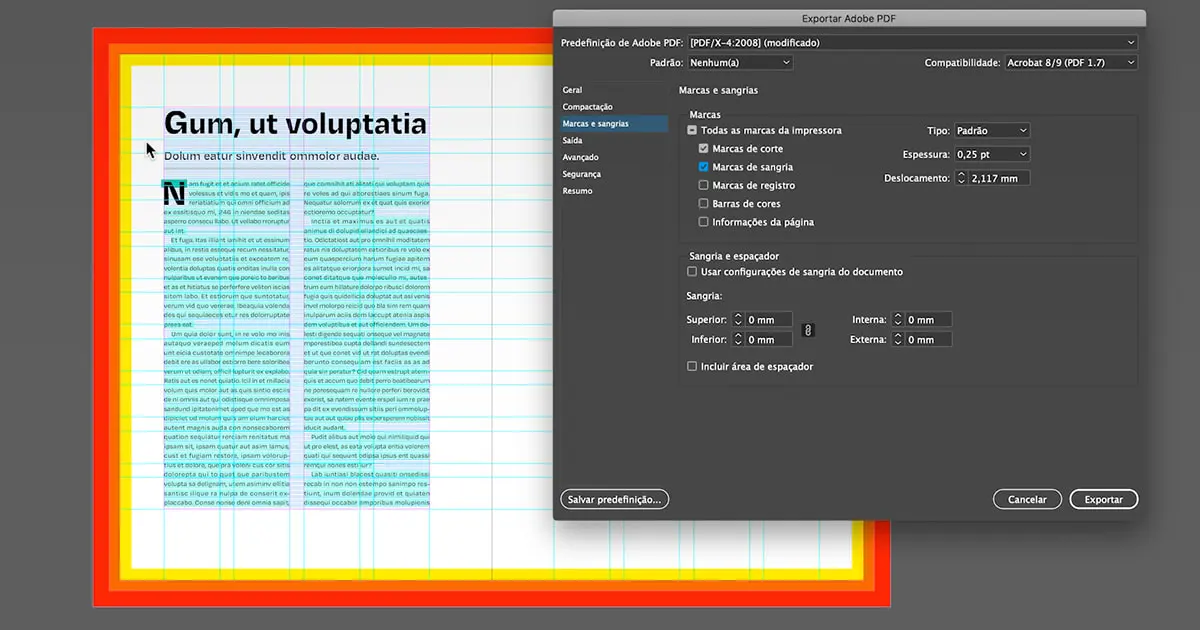
Los márgenes y el sangrado son fundamentales. El sangrado es el área que se extiende más allá del tamaño final de impresión, asegurando que no queden bordes blancos después del corte. Normalmente, se recomienda un sangrado de 3 mm por cada lado. Los márgenes son el espacio en blanco entre el contenido y el borde del sangrado. Asegúrate de tener suficientes márgenes para evitar que el contenido se recorte durante el proceso de impresión.
| Elemento | Recomendación |
|---|---|
| Sangrado | 3 mm por cada lado |
| Márgenes | 5-10 mm por cada lado |
Resolución de Imágenes
La resolución de las imágenes es crítica para la calidad de impresión. Utiliza imágenes con una resolución mínima de 300 DPI (puntos por pulgada). Imágenes con menor resolución aparecerán borrosas o pixeladas en la impresión. Asegúrate de que las imágenes estén en formato CMYK, no RGB, para evitar discrepancias de color.
Modo de Color
Siempre trabaja en modo CMYK (cian, magenta, amarillo, negro). El modo RGB (rojo, verde, azul) está diseñado para pantallas y no se traduce bien en la impresión. Convertir de RGB a CMYK al final del proceso puede resultar en cambios de color inesperados.
Fuentes
Incorpora todas las fuentes utilizadas en tu documento. Esto garantiza que la imprenta tenga acceso a las fuentes correctas, evitando problemas de sustitución de fuentes que pueden afectar la apariencia de tu diseño. InDesign te permite incorporar fuentes al exportar el PDF.
Creación de la Tutorial de Corte (Marks and Bleeds)
Las marcas de corte (o marcas de registro) son esenciales para una impresión precisa. Estas marcas guiarán a la imprenta en el proceso de corte y plegado. InDesign permite agregar estas marcas al configurar el documento o durante el proceso de exportación. Asegúrate de incluir las siguientes opciones:
- Marcas de corte: Indican dónde debe cortarse el papel.
- Marcas de registro: Ayudan a alinear las diferentes hojas de impresión.
- Marcas de color: Facilitan el control de color.
Exportación del Archivo para Impresión
Una vez que hayas configurado tu documento, es hora de exportarlo para impresión. El formato más común es el PDF/X-1a, que es compatible con la mayoría de las imprentas. La configuración correcta del PDF es crucial para un resultado exitoso.
Exportar como PDF/X-1a
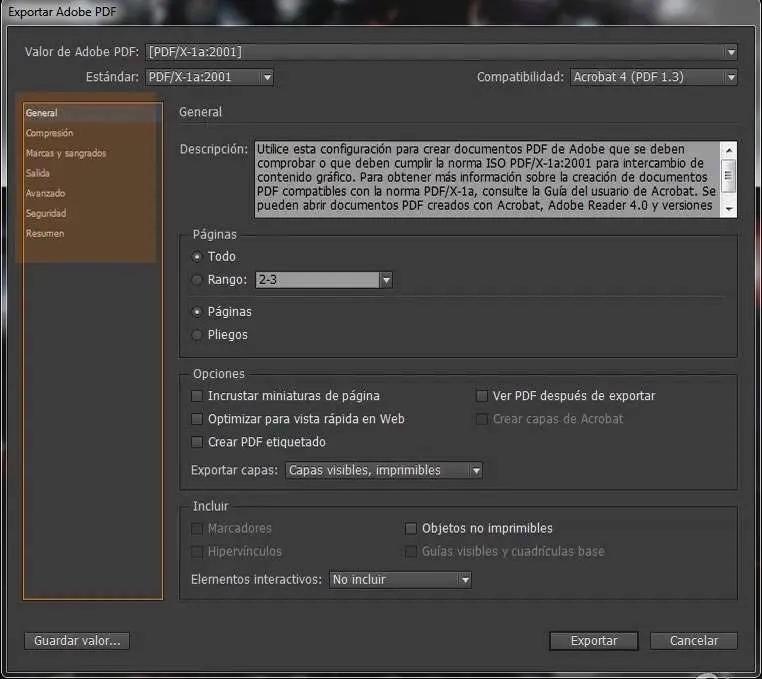
En InDesign, selecciona Archivo > Exportar. Elige Adobe PDF (Imprimir) como formato y configura las opciones del PDF:
- Formato: PDF/X-1a
- Compatibilidad: PDF/X-1a:2001
- Compresión: Selecciona una opción de compresión adecuada para equilibrar el tamaño del archivo y la calidad.
- Sangrado: Asegúrate de que el sangrado esté correctamente configurado.
- Marcas y Bleeds: Verifica que estén activadas las marcas de corte, registro y cualquier otra marca necesaria.
Revisar la Prueba de Impresión (Proof)
Antes de enviar tu archivo a la imprenta, realiza una prueba de impresión (soft proof) para verificar la apariencia del documento impreso. Esto te permitirá detectar cualquier problema de color, resolución o alineación antes de que se imprima.
Consultas Habituales
Aquí hay algunas consultas habituales sobre la configuración de archivos InDesign para impresión:
¿Qué resolución de imagen debo usar para la impresión?
Recomendamos una resolución mínima de 300 DPI para obtener la mejor calidad de impresión.
¿Cuál es el formato de archivo ideal para la impresión?
El formato PDF/X-1a es el estándar de la industria para la impresión.
¿Qué debo hacer si mi imprenta requiere un formato específico?
Siempre consulta con tu imprenta para confirmar sus requisitos de formato antes de exportar tu archivo. Las especificaciones pueden variar según la imprenta y el tipo de impresión.
¿Cómo incorporo fuentes en mi archivo?
InDesign te permite incorporar fuentes durante el proceso de exportación a PDF. Asegúrate de seleccionar la opción de incorporar fuentes en la configuración de exportación.
Tabla Comparativa: Formatos de Archivo
| Formato | Recomendado para Impresión | Ventajas | Desventajas |
|---|---|---|---|
| PDF/X-1a | Sí | Estándar de la industria, compatible con la mayoría de las imprentas, conserva la fidelidad de color. | Puede generar archivos grandes. |
| TIFF | No (generalmente) | Alta calidad de imagen. | No ideal para documentos complejos con texto y gráficos. |
| JPEG | No (generalmente) | Archivos pequeños. | Pérdida de calidad de imagen. |
Recuerda que cada imprenta puede tener requisitos específicos. Siempre consulta con tu imprenta para confirmar sus requisitos antes de enviar tu archivo. Preparar un archivo correctamente es la clave para obtener una impresión de alta calidad que cumpla con tus expectativas.