
07/01/2026
Enviar archivos de Illustrator a una imprenta puede parecer complicado, pero siguiendo los pasos correctos, asegurarás un resultado de impresión de alta calidad. Este artículo te guiará a través del proceso, desde la preparación del archivo hasta su envío final, cubriendo las preguntas más frecuentes y ofreciendo consejos para evitar problemas comunes.
- Formatos de archivo aceptados por las imprentas
- Preparación del archivo de Illustrator para impresión
- Cómo guardar un archivo de Illustrator como PDF para impresión
- Consultas habituales sobre el envío de archivos a imprenta
- Tabla comparativa de formatos de archivo
- Lista de verificación antes de enviar el archivo
Formatos de archivo aceptados por las imprentas
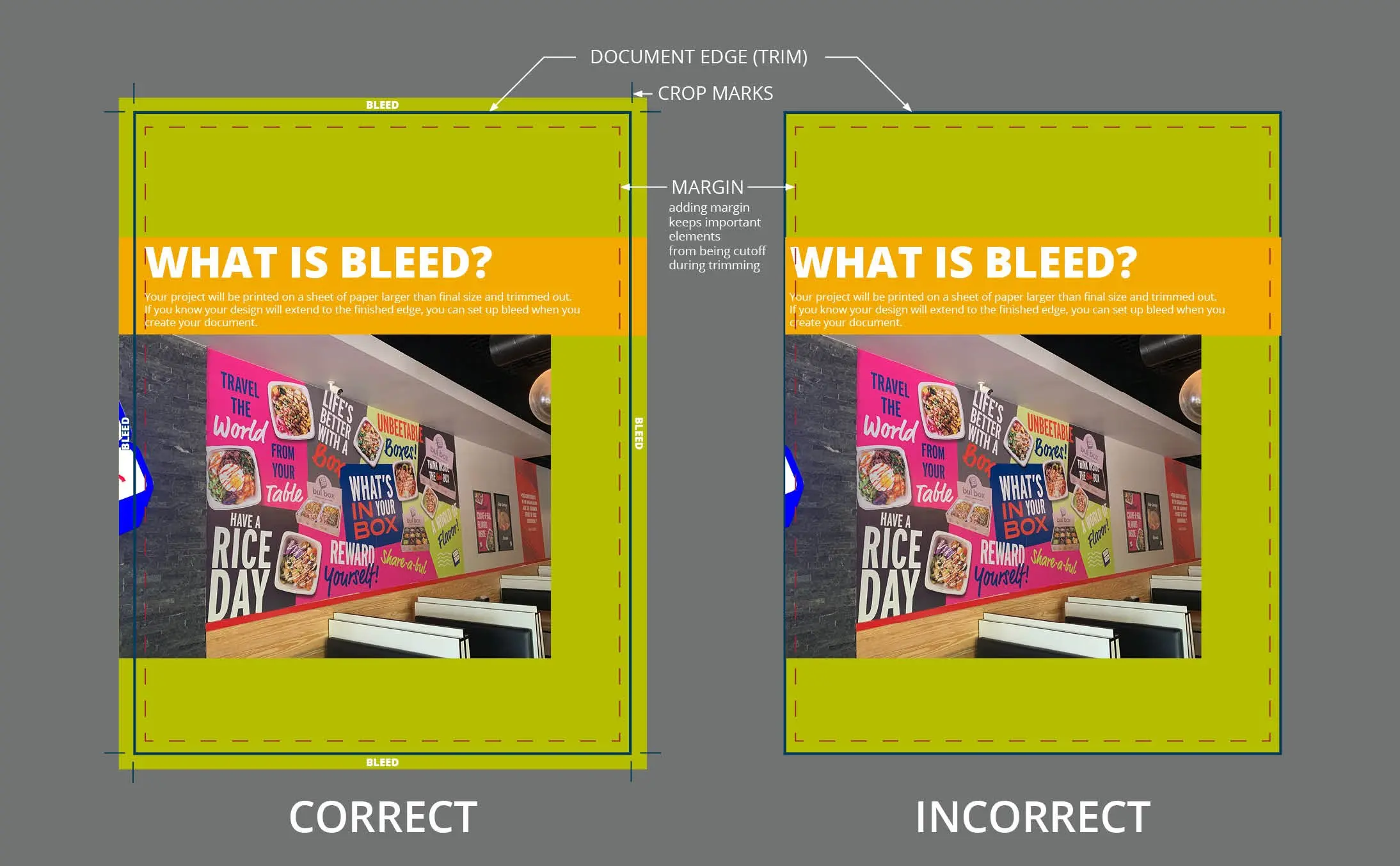
La mayoría de las imprentas aceptan diferentes formatos de archivo, pero el preferido suele ser un PDF de alta resolución (300 ppp) con sangrado. El sangrado es un área adicional de diseño que se extiende más allá del tamaño final de la impresión, compensando posibles variaciones durante el proceso de corte. Un sangrado de 3mm es generalmente recomendado.
Aunque algunas imprentas pueden aceptar archivos nativos de Adobe Illustrator (.ai) o Adobe InDesign (.indd), el PDF ofrece mayor compatibilidad y reduce la posibilidad de errores durante la impresión. Siempre es recomendable consultar con tu imprenta sobre sus preferencias de formato.
Preparación del archivo de Illustrator para impresión
Antes de enviar tu archivo, asegúrate de que esté correctamente preparado para la impresión. Esto implica varios pasos cruciales:
Conversión de color a CMYK
Los archivos de Illustrator suelen trabajar con el espacio de color RGB, adecuado para pantallas. Para impresión, es necesario convertir el archivo a CMYK (cian, magenta, amarillo y negro), el modelo de color utilizado por las impresoras. La conversión incorrecta puede llevar a variaciones de color significativas entre la pantalla y la impresión.
Incorporación de sangrado
Asegúrate de incluir el sangrado necesario en tu diseño (generalmente 3 mm por cada lado). El sangrado debe extender los elementos de fondo y las imágenes más allá del área de corte final, evitando espacios en blanco no deseados.
Resolución de imágenes
Todas las imágenes incorporadas en el archivo deben tener una resolución mínima de 300 ppp (píxeles por pulgada). Imágenes de baja resolución resultarán borrosas o pixeladas en la impresión. Es fundamental revisar la resolución de cada imagen antes de enviar el archivo.
Fuentes incrustadas
Para evitar problemas de fuentes faltantes, incrusta todas las fuentes utilizadas en tu diseño dentro del PDF. Esto garantiza que la imprenta pueda visualizar y utilizar las fuentes correctas, sin necesidad de buscarlas o reemplazarlas.
Verificación de enlaces
Si tu diseño incluye imágenes o archivos externos, verifica que todos los enlaces estén correctos y que los archivos estén correctamente vinculados. En caso de enlaces rotos, la imprenta no podrá imprimir el diseño correctamente.
Cómo guardar un archivo de Illustrator como PDF para impresión
Una vez que tu archivo de Illustrator esté preparado, debes guardarlo como un PDF apto para impresión. Aquí te mostramos los pasos:
- Abre tu archivo en Adobe Illustrator.
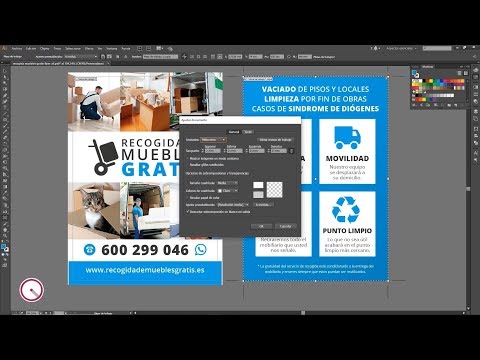
- Ve a Archivo > Exportar > Exportar como PDF.
- Selecciona la opción "Adobe PDF (imprimir)" o similar. Esto activará las opciones de configuración necesarias para la impresión.
- Ajusta las opciones de configuración del PDF:
- Sangrado: Especifica el sangrado (generalmente 3 mm).
- Marcas de corte: Selecciona la opción "Marcas y sangrados" para incluir marcas de corte si tu imprenta lo requiere. Estas marcas ayudan a la imprenta a realizar el corte con precisión.
- Compresión: Selecciona la compresión de máxima calidad para garantizar la mejor calidad de impresión.
- Conversión de color: Elige "Sin conversión de color" si ya has convertido tu archivo a CMYK, o "Convertir a destino (mantener valores)" si el archivo está en RGB y necesitas convertirlo a CMYK.
- Fuentes: Asegúrate de que las fuentes estén incrustadas.
- Guarda el archivo PDF en una ubicación accesible.
Recomendación: Antes de enviar el archivo final a la imprenta, realiza una prueba de impresión para asegurarte de que todo se ve correctamente. Esto te permitirá detectar y corregir cualquier error antes de la impresión final.
Consultas habituales sobre el envío de archivos a imprenta
¿Qué resolución deben tener mis imágenes?
La resolución mínima recomendada para imágenes destinadas a impresión es de 300 ppp. Imágenes con menor resolución se verán pixeladas en la impresión.
¿Qué significa sangrado?
El sangrado es un área adicional de diseño que se extiende más allá del tamaño final de impresión. Se recomienda un sangrado de 3 mm por cada lado para compensar posibles variaciones durante el proceso de corte.
¿Debo convertir mis imágenes a CMYK?
Sí, es crucial convertir las imágenes a CMYK antes de enviar el archivo a la imprenta para evitar discrepancias de color entre la pantalla y la impresión.
¿Qué pasa si no incrusto las fuentes?
Si no incrustas las fuentes, la imprenta podría no tener acceso a ellas, lo que provocaría la sustitución de las fuentes por otras, alterando el aspecto final de tu diseño.
Tabla comparativa de formatos de archivo
| Formato | Ventajas | Desventajas |
|---|---|---|
| PDF (imprimir) | Alta compatibilidad, reduce errores, ideal para impresión | Requiere preparación previa del archivo |
| Illustrator (.ai) | Formato nativo, permite ediciones | Mayor riesgo de incompatibilidad, puede requerir ajustes por parte de la imprenta |
| InDesign (.indd) | Ideal para diseños complejos, gestión de páginas | Similar a Illustrator en cuanto a riesgos de incompatibilidad |
Lista de verificación antes de enviar el archivo
- Conversión a CMYK
- Sangrado de 3 mm
- Resolución de imágenes de 300 ppp
- Fuentes incrustadas
- Enlaces verificados
- Prueba de impresión
Siguiendo estos consejos y pasos, asegurarás que tus archivos de Illustrator lleguen a la imprenta en perfecto estado, garantizando una impresión de alta calidad y fiel a tu diseño original.