
05/05/2025
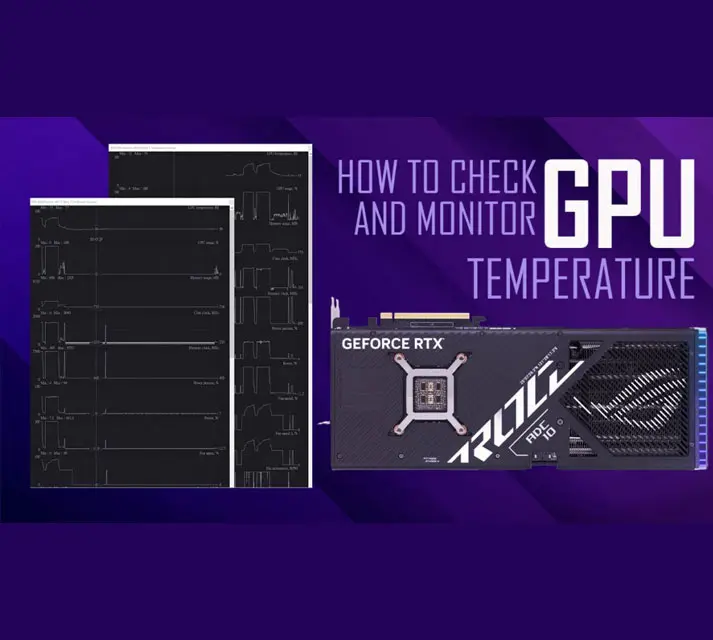
La temperatura de tu tarjeta gráfica (GPU) es un factor crítico para su rendimiento y longevidad. Una GPU sobrecalentada puede provocar inestabilidad, fallos y, en el peor de los casos, daños permanentes. Por ello, aprender a medir la temperatura de tu tarjeta gráfica es esencial, tanto para jugadores como para usuarios que realizan tareas intensivas.

¿Por Qué es Importante Medir la Temperatura de la GPU?
Monitorear la temperatura de tu GPU te permite prevenir problemas antes de que se conviertan en un inconveniente. Una temperatura excesiva puede indicar:
- Problemas de refrigeración: Ventiladores obstruidos, pasta térmica seca o un flujo de aire deficiente.
- Overclocking inestable: Si has realizado overclocking, una temperatura alta puede indicar una configuración insegura.
- Componentes defectuosos: En casos raros, una temperatura alta puede señalar un problema con la propia GPU.
Mantener la temperatura de tu GPU dentro de los rangos seguros prolongará su vida útil y garantizará un rendimiento óptimo.
Rangos de Temperatura de la GPU
El rango de temperatura aceptable varía según el modelo de GPU. Como regla general:
- Temperaturas normales: Entre 40°C y 70°C bajo carga.
- Temperaturas altas (preocupantes): Entre 70°C y 80°C bajo carga. Es momento de investigar la causa.
- Temperaturas críticas (peligrosas): Por encima de 80°C bajo carga. Requiere acción inmediata para evitar daños.
Nota: Algunos modelos de GPU de alta gama pueden tener temperaturas de funcionamiento más altas, pero siempre es recomendable consultar las especificaciones del fabricante.
Métodos para Medir la Temperatura de la GPU
Administrador de Tareas de Windows
El Administrador de tareas de Windows ofrece una forma sencilla de verificar la temperatura de tu GPU en tiempo real. Sigue estos pasos:
- Abre el Administrador de tareas (Ctrl + Shift + Esc).
- Selecciona la pestaña "Rendimiento".
- Busca la gráfica de tu GPU. La temperatura se mostrará junto con el uso de la GPU.
Este método es útil para una comprobación rápida, pero no proporciona un registro histórico de la temperatura.
Software de Monitoreo de Hardware
Para un monitoreo más completo, existen varias herramientas de software que ofrecen datos más detallados y opciones de registro:
a) MSI Afterburner y RivaTuner Statistics Server
Esta combinación de software es muy popular entre los entusiastas del overclocking. MSI Afterburner permite monitorear la temperatura y otras métricas de la GPU, mientras que RivaTuner Statistics Server permite superponer esta información en pantalla durante los juegos.
b) GPU-Z
GPU-Z es una herramienta ligera y fácil de usar que proporciona información detallada sobre tu tarjeta gráfica, incluyendo la temperatura. Es una excelente opción para un monitoreo rápido y sencillo.
c) HWInfo
HWInfo ofrece un monitoreo exhaustivo de todo el hardware de tu PC, incluyendo la GPU. Proporciona una gran cantidad de datos, incluyendo temperaturas, voltajes, velocidades de reloj y mucho más.
d) Software del Fabricante de la Tarjeta Gráfica
Los fabricantes de tarjetas gráficas (Nvidia, AMD) suelen proporcionar su propio software que incluye herramientas de monitoreo de la GPU. Estos programas suelen ofrecer funciones específicas para las tarjetas de cada marca.
Software de Diagnóstico (ej. OCCT)
Herramientas como OCCT permiten someter a tu GPU a una carga de trabajo intensa para evaluar su estabilidad y temperatura bajo estrés. Esta opción debe usarse con precaución, ya que una carga prolongada a máxima capacidad puede generar altas temperaturas.
Consejos para Mejorar la Refrigeración de la GPU y Reducir la Temperatura
- Limpieza del PC: El polvo acumulado obstruye los ventiladores y reduce la eficiencia de la refrigeración. Limpia regularmente tu PC.
- Mejora del flujo de aire: Asegúrate de que tu caja tenga una buena ventilación. Puedes agregar ventiladores adicionales o mejorar la disposición de los existentes.
- Pasta térmica: La pasta térmica se degrada con el tiempo. Si tu GPU tiene más de 3 años, considera reemplazar la pasta térmica.
- Limitador de FPS: Limitar los fotogramas por segundo (FPS) en los juegos reduce la carga de la GPU y, por lo tanto, su temperatura.
- Configuración gráfica: Reducir la calidad gráfica en los juegos disminuye la carga de la GPU.
- Overclocking moderado: Si has realizado overclocking, asegúrate de que la configuración sea estable y no genere temperaturas excesivas.
Consultas Habituales sobre la Temperatura de la Tarjeta Gráfica
| Pregunta | Respuesta |
|---|---|
| ¿Qué temperatura es demasiado alta para mi GPU? | Depende del modelo de GPU, pero generalmente por encima de 80°C bajo carga es preocupante. |
| ¿Cómo puedo reducir la temperatura de mi GPU? | Limpieza, mejor flujo de aire, limitador de FPS, configuración gráfica inferior. |
| ¿Es necesario monitorear la temperatura de mi GPU todo el tiempo? | No es necesario, pero es recomendable realizar comprobaciones periódicas, especialmente si realizas tareas intensivas. |
| ¿Qué sucede si mi GPU se sobrecalienta? | Puede provocar inestabilidad, fallos, y daños permanentes. |
Recuerda: Prevenir problemas de sobrecalentamiento es crucial para la salud y el rendimiento de tu tarjeta gráfica. Monitorea regularmente la temperatura de tu GPU y toma medidas si detectas temperaturas excesivas.