
21/12/2016
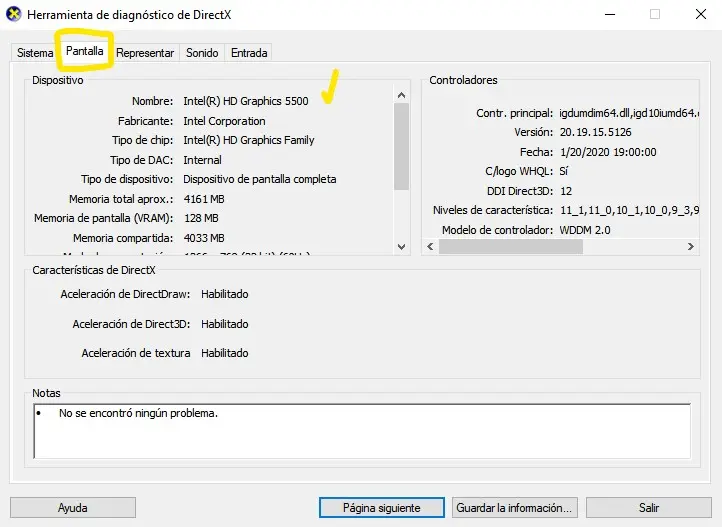
Descubrir qué tarjeta gráfica tienes en tu ordenador Dell es crucial para optimizar el rendimiento, solucionar problemas y determinar la compatibilidad con juegos y aplicaciones. Afortunadamente, existen varias maneras sencillas de obtener esta información, tanto en Windows como a través de otras herramientas. Este artículo te guiará paso a paso a través de los métodos más efectivos.

- Métodos para identificar tu tarjeta gráfica Dell
- Administrador de dispositivos de Windows : El método más rápido
- Información del sistema (msinfo32) : Detalle completo del hardware
- Propiedades de la pantalla : Información básica de la tarjeta gráfica
- Software del fabricante de la tarjeta gráfica (NVIDIA GeForce Experience, AMD Adrenalin): Información detallada y optimización
- Consultas habituales sobre tarjetas gráficas Dell
- Tabla comparativa de métodos para identificar la tarjeta gráfica
- Lista de posibles tarjetas gráficas en equipos Dell
Métodos para identificar tu tarjeta gráfica Dell
Existen diversas formas de averiguar qué tarjeta gráfica tienes en tu equipo Dell. Aquí te presentamos las más comunes y eficientes:
Administrador de dispositivos de Windows : El método más rápido
El Administrador de dispositivos es una herramienta integrada en Windows que proporciona información detallada sobre el hardware de tu sistema. Para acceder a él, sigue estos pasos:
- Abre el menú Inicio de Windows (haz clic en el logo de Windows en la barra de tareas).
- Escribe "Administrador de dispositivos" en la barra de búsqueda y selecciona la opción correspondiente.
- Busca la sección "Adaptadores de pantalla" . Haz clic en la flecha desplegable para expandir la lista.
- Verifica el nombre de tu tarjeta gráfica . Aparecerá listado aquí. Normalmente, el nombre incluye el fabricante (como NVIDIA o AMD) y el modelo específico (como GeForce RTX 3060 o Radeon RX 6600).
Este método es el más directo y te proporciona la información de manera rápida y sencilla. Si tienes problemas para identificar tu tarjeta gráfica a partir del nombre, puedes buscar en internet el modelo para obtener especificaciones más detalladas.
Información del sistema (msinfo32) : Detalle completo del hardware
La herramienta Información del sistema proporciona un resumen exhaustivo de la configuración de tu equipo Dell, incluyendo información detallada sobre la tarjeta gráfica. Para acceder a ella:
- Presiona la tecla del logotipo de Windows + R para abrir el cuadro de diálogo Ejecutar.
- Escribe "msinfo32" y presiona Enter.
- Busca la sección "Componentes" y expande la categoría "Pantalla".
- Revisa el apartado "Nombre" para encontrar el nombre completo de tu tarjeta gráfica.
Esta herramienta ofrece información más detallada que el Administrador de dispositivos, incluyendo datos como la cantidad de memoria de video (VRAM) y la versión del controlador.
Propiedades de la pantalla : Información básica de la tarjeta gráfica
Aunque menos detallado que los métodos anteriores, puedes obtener información básica de tu tarjeta gráfica a través de las propiedades de pantalla:
- Haz clic derecho en el escritorio y selecciona "Configuración de pantalla".
- Selecciona "Configuración de pantalla avanzada" .
- Haz clic en "Propiedades del adaptador de pantalla" .
- Revisa la información del adaptador , donde podrás encontrar el nombre del fabricante y el modelo de tu tarjeta gráfica.
Este método es útil para una verificación rápida, pero no proporciona tanta información como las otras opciones.
Software del fabricante de la tarjeta gráfica (NVIDIA GeForce Experience, AMD Adrenalin): Información detallada y optimización
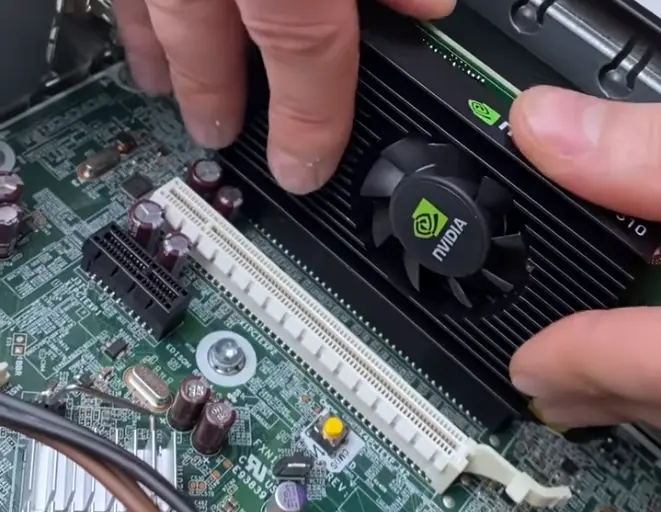
Si tu tarjeta gráfica es de NVIDIA o AMD, puedes usar su software dedicado para obtener información detallada y optimizar el rendimiento. Estos programas ofrecen información sobre el modelo de la tarjeta, la versión del controlador, y permiten realizar ajustes para mejorar la experiencia de juego.
- NVIDIA GeForce Experience : Para tarjetas gráficas NVIDIA.
- AMD Adrenalin : Para tarjetas gráficas AMD.
Estos programas también te ayudarán a mantener actualizados los controladores de tu tarjeta gráfica, lo que es esencial para un rendimiento óptimo.
Consultas habituales sobre tarjetas gráficas Dell
A continuación, respondemos algunas de las preguntas más frecuentes relacionadas con la identificación de tarjetas gráficas en equipos Dell:
¿Qué pasa si no encuentro mi tarjeta gráfica en el Administrador de dispositivos?
Si no encuentras tu tarjeta gráfica en el Administrador de dispositivos, puede deberse a varios factores, como un controlador dañado o un problema de hardware. Recomendamos actualizar los controladores o buscar asistencia técnica.
¿Cómo puedo saber si mi tarjeta gráfica es compatible con un juego o aplicación?
Una vez que hayas identificado tu tarjeta gráfica, puedes buscar en internet las especificaciones mínimas y recomendadas del juego o aplicación para verificar la compatibilidad. También puedes consultar las páginas web de los fabricantes de tarjetas gráficas para obtener información detallada sobre compatibilidad.
¿Qué debo hacer si mi tarjeta gráfica está obsoleta?
Si tu tarjeta gráfica está obsoleta, puedes considerar actualizarla para mejorar el rendimiento. Sin embargo, ten en cuenta las limitaciones de tu equipo Dell, como la compatibilidad y las especificaciones de la fuente de alimentación.
Tabla comparativa de métodos para identificar la tarjeta gráfica
| Método | Detalles | Ventajas | Desventajas |
|---|---|---|---|
| Administrador de dispositivos | Acceso rápido a la información básica | Simple y rápido | Información limitada |
| Información del sistema (msinfo32) | Información detallada del hardware | Completo y preciso | Interfaz algo compleja |
| Propiedades de la pantalla | Información básica del adaptador | Fácil acceso | Información muy limitada |
| Software del fabricante | Información detallada y optimización | Funcionalidades avanzadas | Requiere software adicional |
Lista de posibles tarjetas gráficas en equipos Dell
Dell utiliza una amplia gama de tarjetas gráficas en sus equipos, dependiendo del modelo y la configuración. Algunas de las tarjetas gráficas más comunes incluyen:
- Intel UHD Graphics
- Intel Iris Xe Graphics
- NVIDIA GeForce GTX 1650
- NVIDIA GeForce RTX 3060
- AMD Radeon RX 5500M
- AMD Radeon RX 6600M
Esta lista no es exhaustiva, ya que Dell utiliza una variedad de tarjetas gráficas de diferentes fabricantes.
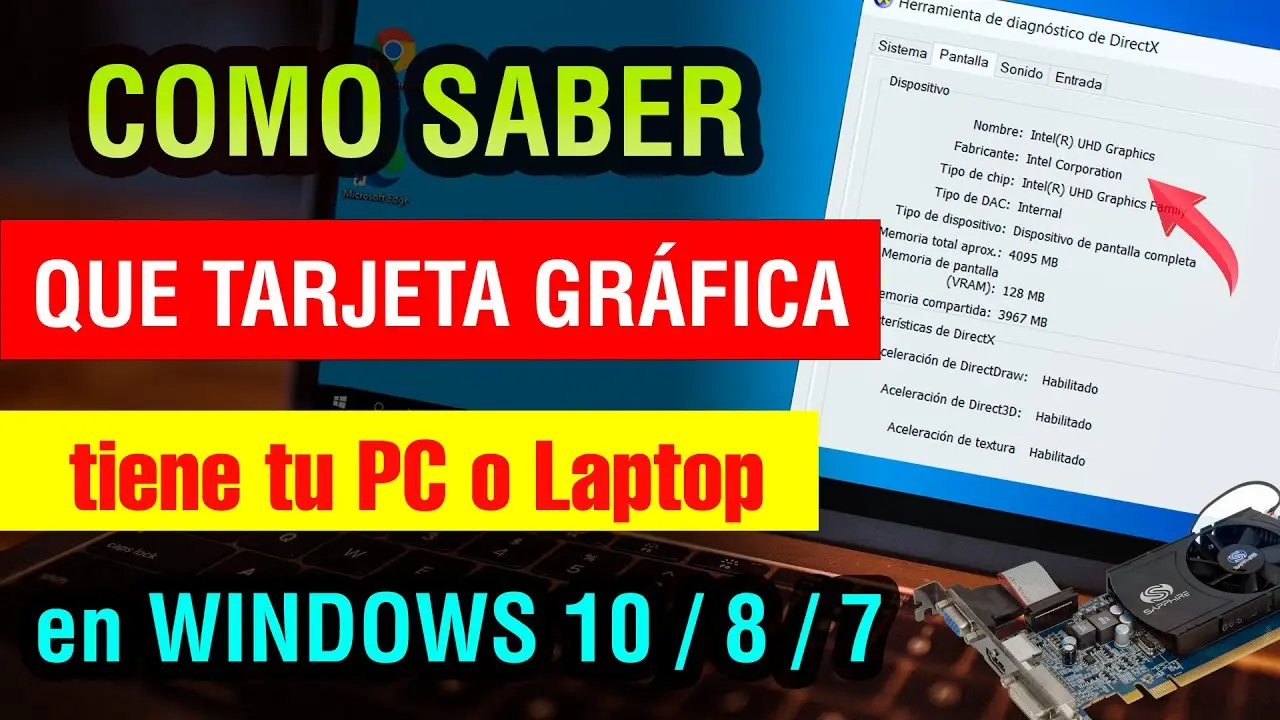
Esperamos que esta tutorial te haya sido útil para identificar tu tarjeta gráfica Dell. Recuerda que si tienes problemas o necesitas más ayuda, puedes consultar el manual de tu equipo o buscar asistencia técnica.