
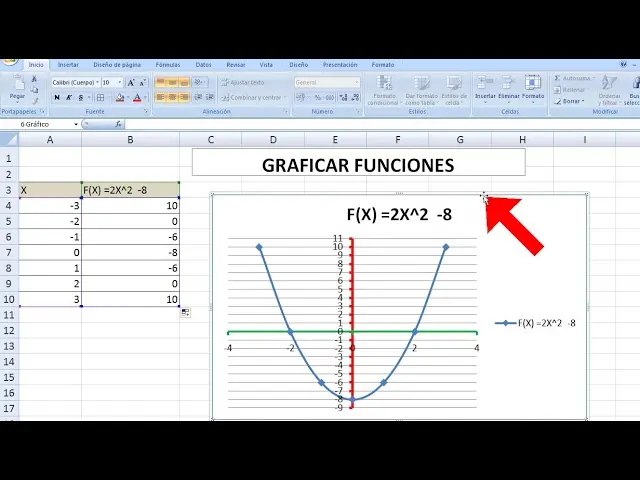
24/02/2023
Microsoft Excel es una herramienta poderosa que va más allá de simples hojas de cálculo. Una de sus capacidades menos conocidas, pero increíblemente útiles, es la de generar gráficos a partir de funciones matemáticas. Esta tutorial te mostrará paso a paso cómo crear gráficas de funciones en Excel, desde las más sencillas hasta las más complejas, cubriendo las consultas habituales de los usuarios.
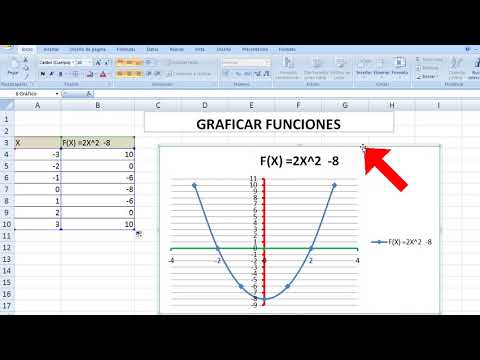
Entendiendo los Conceptos Básicos
Antes de comenzar, es importante comprender los conceptos básicos. Necesitarás definir la función matemática que deseas graficar, establecer un rango de valores para la variable independiente (generalmente 'x'), y luego calcular los valores correspondientes de la variable dependiente (generalmente 'y'). Excel se encargará de realizar los cálculos y generar la gráfica.
Definir la Función
Empezamos definiendo la función matemática que queremos representar gráficamente. Por ejemplo, consideremos la función lineal y = 2x + 1. En este caso, 'x' es la variable independiente y 'y' es la variable dependiente. Necesitaremos calcular los valores de 'y' para diferentes valores de 'x'.
Crear una Tabla de Datos
En una hoja de cálculo de Excel, crea una tabla con dos columnas. La primera columna representará los valores de 'x' (variable independiente) y la segunda columna los valores correspondientes de 'y' (variable dependiente), calculados a partir de la función. Es recomendable usar un rango de valores de 'x' que permita visualizar adecuadamente la gráfica. Por ejemplo:
| x | y = 2x + 1 |
|---|---|
| 0 | 1 |
| 1 | 3 |
| 2 | 5 |
| 3 | 7 |
| 4 | 9 |
| 5 | 11 |
Puedes ingresar manualmente los valores de 'x' o usar la función `SERIE` para generar una secuencia de números automáticamente. Para usar la función `SERIE`, en la celda A2, introduce `=SERIE(0;1;5;1)` y presiona Enter. Esto creará una serie de números del 0 al 5 con un incremento de
Calcular los Valores de 'y'
Ahora, calcula los valores de 'y' utilizando la función definida. En la celda B2, introduce la fórmula `=2A2+1` y presiona Enter. Esta fórmula calcula el valor de 'y' para el valor de 'x' en la celda ALuego, copia esta fórmula hacia abajo para aplicar a todos los valores de 'x' en la columna A.
Insertar el Gráfico
Selecciona las dos columnas de datos (A y B), incluyendo los encabezados. Luego, ve a la pestaña "Insertar" y selecciona el tipo de gráfico que desees. Para funciones matemáticas, generalmente se recomiendan los gráficos de dispersión (XY). Excel ofrece varias opciones de gráficos de dispersión; elige el que mejor se adapte a tus necesidades.
Personalizar el Gráfico
Una vez que hayas insertado el gráfico, puedes personalizarlo para que sea más claro y preciso. Puedes agregar un título al gráfico, etiquetar los ejes (eje X para 'x' y eje Y para 'y'), modificar los colores y estilos, agregar una leyenda, etc. Estas opciones se encuentran en las herramientas de diseño y formato de gráficos disponibles en las pestañas "Diseño" y "Formato".
Funciones Más Complejas
El proceso para graficar funciones más complejas es similar. Solo necesitarás ajustar las fórmulas para calcular los valores de 'y' de acuerdo a la función. Por ejemplo, para la función cuadrática y = x² - 4x + 4, la fórmula en la celda B2 sería `=A2^2-4A2+4`. Para funciones trigonométricas, exponenciales, logarítmicas o cualquier otra función, simplemente introduce la fórmula correspondiente en la celda B
Consultas Habituales y Solución de Problemas
A continuación, abordaremos algunas consultas habituales sobre cómo graficar funciones en Excel:
¿Cómo graficar una función con múltiples variables?
Para funciones con múltiples variables, necesitarás crear una tabla de datos más compleja. Podrías usar tablas de datos de tres o más dimensiones y generar una superficie 3D. Excel tiene capacidades para graficar funciones de múltiples variables, pero se requiere una mayor comprensión de la gestión de datos en hojas de cálculo para manejar adecuadamente estas situaciones.
¿Cómo graficar una función definida a trozos?
Para las funciones definidas a trozos, deberás crear diferentes intervalos de valores para 'x' y aplicar la fórmula correspondiente a cada intervalo. En cada intervalo, calcula los valores de 'y' y luego grafica cada segmento por separado en el mismo gráfico. Esto puede requerir un trabajo más manual para organizar los datos y las fórmulas. Puedes usar la función `SI` para determinar cuál fórmula aplicar en cada rango de valores.
¿Cómo graficar una función implícita?
Graficar una función implícita en Excel puede ser más complejo. A menudo se requiere resolver la ecuación implícita para obtener una expresión explícita de 'y' en términos de 'x' antes de poder generar la gráfica. En algunos casos, puede ser necesario utilizar software de álgebra computacional para realizar esta tarea.
¿Cómo mejorar la precisión de la gráfica?
Para mejorar la precisión de la gráfica, aumenta el número de puntos en la tabla de datos. Un mayor número de puntos resultará en una gráfica más suave y precisa. Ajusta el rango de valores de 'x' según sea necesario.
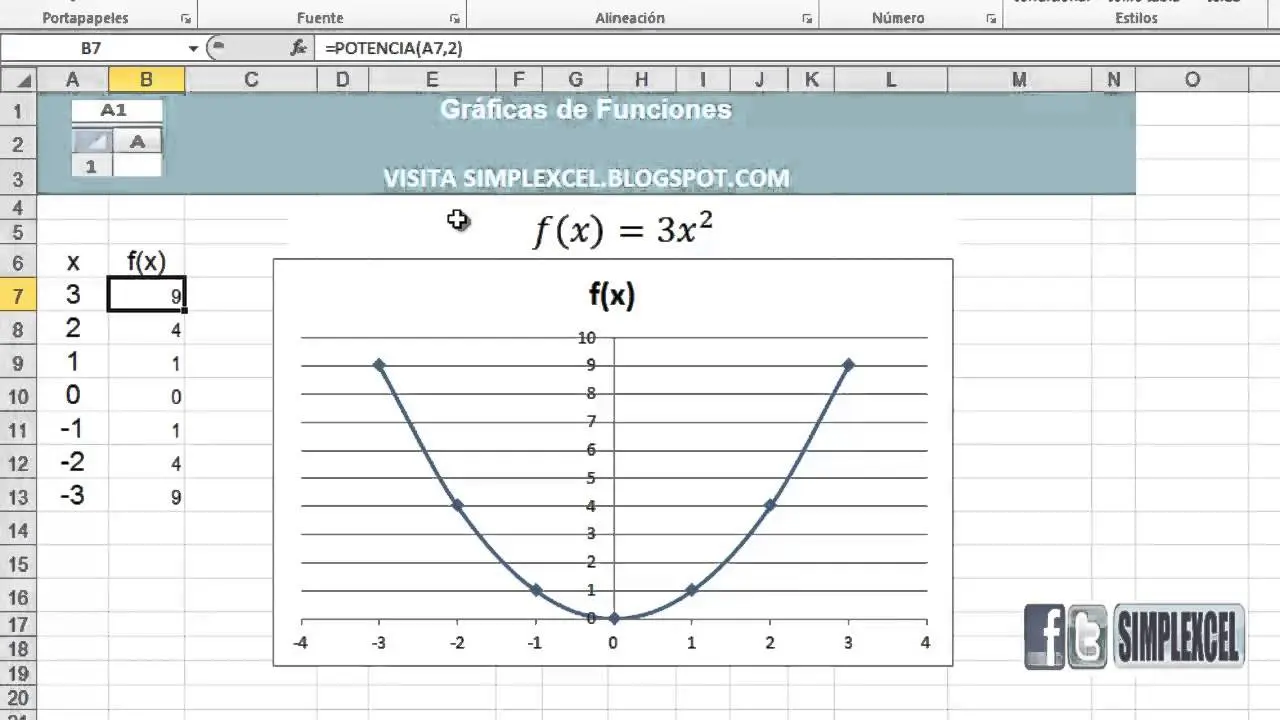
Tabla Comparativa de Tipos de Gráficos
A continuación se muestra una tabla comparativa de los tipos de gráficos más adecuados para representar diferentes funciones:
| Tipo de Función | Tipo de Gráfico Recomendado |
|---|---|
| Lineal | Dispersión (XY), Líneas |
| Cuadrática | Dispersión (XY) |
| Cúbica | Dispersión (XY) |
| Trigonométrica | Dispersión (XY) |
| Exponencial | Dispersión (XY) |
| Logarítmica | Dispersión (XY) |
Recuerda que la elección del tipo de gráfico dependerá de la naturaleza de la función y de la información que se desea resaltar.
Conclusión
Excel proporciona una herramienta versátil y eficiente para graficar funciones. Con un poco de práctica, podrás generar gráficos precisos y comprensibles de una amplia variedad de funciones matemáticas. Recuerda que la clave está en entender la función, construir una tabla de datos adecuada y elegir el tipo de gráfico más apropiado para representar la información de forma clara y efectiva. No dudes en experimentar con diferentes opciones y personalizar tus gráficos para obtener los mejores resultados. La práctica constante te ayudará a dominar esta habilidad y a sacarle el máximo provecho a Excel.