
18/12/2025
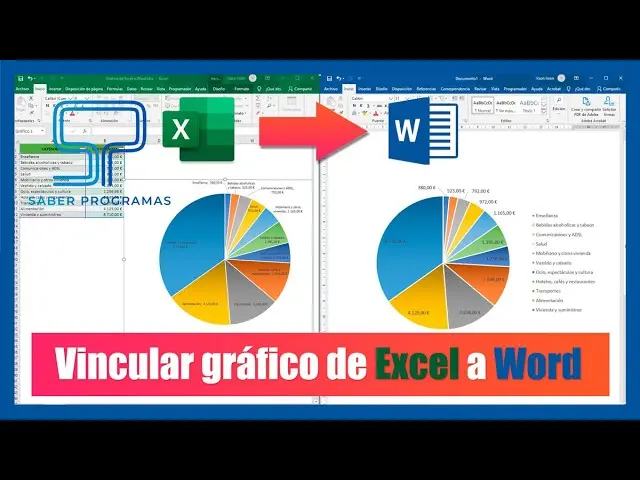
Llevar tus gráficos de Excel a Word es una tarea común para muchos usuarios. Ya sea para informes, presentaciones o documentos profesionales, la integración visual de datos es crucial. Este artículo te guiará paso a paso en diferentes métodos para transferir tus gráficos de Excel a Word, optimizando el proceso para obtener los mejores resultados.

Métodos para insertar gráficos de Excel en Word
Existen varias maneras de insertar gráficos de Excel en Word, cada una con sus propias ventajas e inconvenientes. La elección del método dependerá de tus necesidades específicas, como la necesidad de actualizar el gráfico automáticamente o la preferencia de mantener una copia estática.
Método 1: Copiar y Pegar
El método más sencillo es copiar y pegar. Selecciona el gráfico en Excel, presiona Ctrl+C (o Cmd+C en Mac), ve a tu documento de Word y presiona Ctrl+V (o Cmd+V en Mac). Este método crea una imagen estática del gráfico; cualquier cambio en el gráfico de Excel no se reflejará en el documento de Word. Es ideal para gráficos que no necesitan actualizarse.
Ventajas:
- Simple y rápido.
- No requiere conocimientos avanzados.
Desventajas:
- El gráfico no se actualiza automáticamente.
- Pérdida de calidad posible al cambiar el tamaño.
Método 2: Insertar Objeto
Este método permite insertar el gráfico como un objeto vinculado o incrustado. Para hacerlo, en Word, ve a la pestaña Insertar, luego a Objeto. Selecciona Crear desde archivo, busca tu archivo de Excel y selecciona Insertar. Puedes elegir entre Vincular al archivo (el gráfico se actualizará si el archivo de Excel se modifica) o Insertar (el gráfico será una copia estática).
Ventajas:
- Actualización automática (al vincular).
- Mantiene la relación con el archivo de Excel.
Desventajas:
- Requiere más pasos que copiar y pegar.
- Problemas de compatibilidad si el archivo de Excel no está disponible.
Método 3: Insertar como Imagen
Puedes guardar tu gráfico de Excel como una imagen (por ejemplo, PNG o JPG) y luego insertarla en Word como cualquier otra imagen. Este método es similar a copiar y pegar, pero te da más control sobre el formato de la imagen.
Ventajas:
- Control sobre el formato de imagen.
- Compatible con diferentes programas.
Desventajas:
- El gráfico no se actualiza automáticamente.
- Requiere pasos adicionales para guardar la imagen.
Comparativa de Métodos
| Método | Actualización Automática | Simplicidad | Calidad |
|---|---|---|---|
| Copiar y Pegar | No | Alta | Media |
| Insertar Objeto (Vincular) | Sí | Media | Alta |
| Insertar Objeto (Insertar) | No | Media | Alta |
| Insertar como Imagen | No | Media | Media - Alta |
Consejos adicionales para optimizar tus gráficos en Word
Una vez insertado el gráfico, puedes ajustar su tamaño, formato y ubicación dentro del documento de Word. Considera los siguientes consejos para obtener el mejor resultado:
- Ajusta el tamaño del gráfico: Asegúrate de que el gráfico sea del tamaño adecuado para el documento. No lo hagas demasiado pequeño, ya que esto puede dificultar la lectura de la información. Tampoco lo hagas demasiado grande, ya que esto puede desbalancear el diseño de tu documento.
- Elige los colores adecuados: Usa una paleta de colores consistente y fácil de leer. Evita el uso de colores demasiado brillantes o contrastantes que puedan distraer al lector.
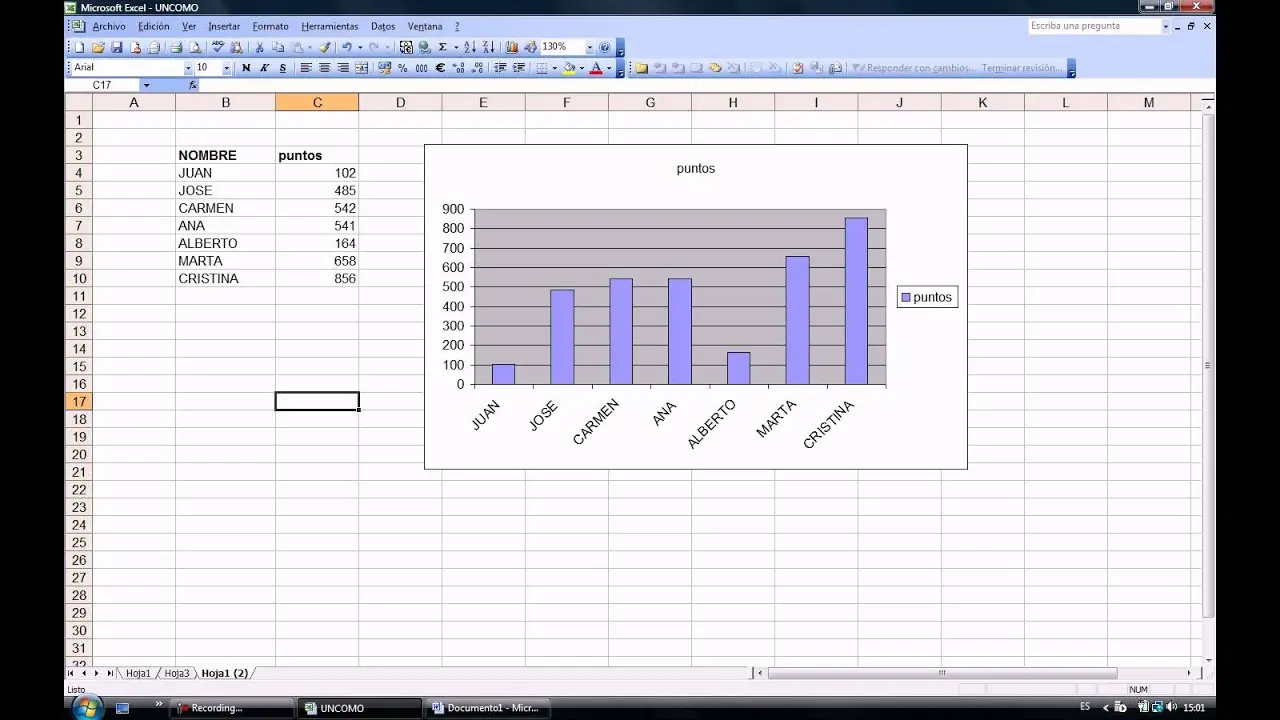
- Etiqueta tus gráficos claramente: Asegúrate de que el gráfico tenga un título claro y conciso que describa la información que se muestra. También, considera agregar etiquetas a los ejes y leyendas para facilitar la comprensión de los datos.
- Usa un formato consistente: Mantén un formato consistente en todos los gráficos de tu documento. Esto ayudará a que el documento se vea profesional y bien organizado.
- Considera la resolución: Para imágenes, una resolución más alta garantiza mejor calidad, pero aumenta el tamaño del archivo.
Consultas habituales
A continuación, se responden algunas de las consultas más frecuentes relacionadas con la inserción de gráficos de Excel en Word:
- ¿Puedo actualizar un gráfico vinculado después de haberlo insertado? Sí, si has vinculado el gráfico, cualquier cambio en el archivo de Excel original se reflejará en el documento de Word. A veces, es necesario actualizar manualmente haciendo clic derecho sobre el gráfico y seleccionando Actualizar .
- ¿Qué pasa si el archivo de Excel se mueve o se elimina? Si has vinculado el gráfico y el archivo de Excel se mueve o se elimina, el gráfico en Word mostrará un error. En este caso, tendrás que volver a vincular el gráfico o insertarlo como una imagen estática.
- ¿Puedo editar el gráfico directamente en Word? Si has insertado el gráfico como un objeto, puedes editarlo directamente en Word haciendo doble clic sobre él. Esto te permitirá realizar cambios en el diseño y el formato del gráfico. Si has copiado y pegado, necesitarás hacerlo en Excel.
Conocer estos métodos y consejos te ayudará a integrar tus gráficos de Excel en tus documentos de Word de forma eficiente y profesional, mejorando la presentación de tus datos e informes.