
25/01/2014
Excel ofrece diversas herramientas para representar datos, y entre ellas, las gráficas de errores son esenciales para mostrar la incertidumbre o variabilidad asociada a los datos. Estas gráficas muestran no solo el valor promedio, sino también el rango de error, proporcionando una imagen más completa y precisa de los resultados.
Tipos de Gráficas de Errores en Excel
Existen varios tipos de gráficos de errores, cada uno adecuado para diferentes situaciones:
- Gráficos de Barras con Errores: Ideales para comparar valores promedio entre diferentes categorías, mostrando las barras con sus respectivos rangos de error. Son fáciles de interpretar y visualmente atractivas.
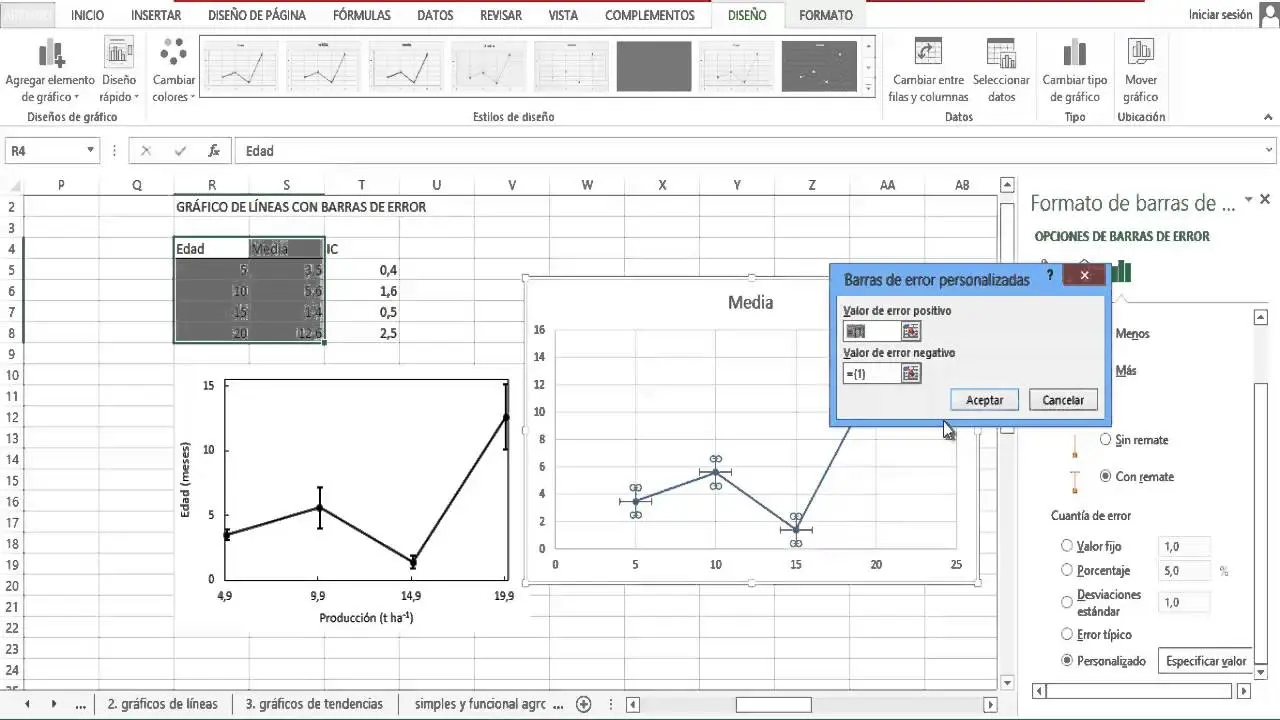
- Gráficos de Líneas con Errores: Útiles para mostrar tendencias a lo largo del tiempo o de una variable continua, mostrando la variabilidad en cada punto de la línea.
- Gráficos de Dispersión con Errores: Permiten visualizar la relación entre dos variables, mostrando el error en cada punto de datos. Se utilizan con frecuencia para análisis de regresión.
Pasos para Crear una Gráfica de Errores en Excel
La creación de una gráfica de errores en Excel es sencilla, aunque requiere la organización adecuada de los datos. A continuación, se describen los pasos generales:
Preparar los Datos
Antes de comenzar, asegúrese de tener sus datos organizados en una hoja de cálculo de Excel. Necesitará al menos tres columnas: una para el valor promedio (X), otra para el error (Y), y opcionalmente, una para la etiqueta de la categoría. El error puede representarse como el error estándar, la desviación estándar, el error máximo o mínimo, etc.
| Categoría | Promedio (X) | Error (Y) |
|---|---|---|
| A | 10 | 1 |
| B | 15 | 2 |
| C | 12 | 5 |
Seleccionar los Datos
Seleccione los datos que desea incluir en la gráfica, incluyendo las columnas de promedio y error. Si tiene una columna de etiquetas, también debe seleccionarla.
Insertar el Gráfico
En la pestaña "Insertar", en el grupo "Gráficos", seleccione el tipo de gráfico de errores que desea utilizar (barras, líneas o dispersión).
Configurar las Barras de Error
Una vez insertado el gráfico, puede personalizar las barras de error. Haga clic derecho en una de las barras y seleccione "Formato de serie de datos". En el panel que aparece, encontrará opciones para:
- Dirección: Seleccione si las barras de error deben apuntar hacia arriba y abajo, solo hacia arriba, solo hacia abajo, o solo a los lados.
- Longitud: Puede especificar un valor fijo o seleccionar el error estándar, la desviación estándar, el error máximo, el error mínimo, o un porcentaje.
- Estilo: Elija el estilo visual de las barras de error (líneas, barras, etc.).
- Color: Personalice el color de las barras de error.
Agregar Elementos Adicionales
Una vez configurado el gráfico, puede agregar elementos adicionales para mejorar su claridad y legibilidad, como:
- Título del Gráfico: Describa claramente el contenido del gráfico.
- Etiquetas de Ejes: Nombre claramente los ejes X e Y.
- Leyenda: Si es necesario, incluya una leyenda para explicar las diferentes series de datos.
- Valores de Datos: Puede agregar los valores de los datos a las barras o puntos del gráfico para una mejor precisión.
Consideraciones Adicionales
Al crear una gráfica de errores, tenga en cuenta lo siguiente:

- Escalas adecuadas: Seleccione escalas de los ejes que permitan visualizar claramente los datos y los errores.
- Claridad y legibilidad: Use colores y estilos que faciliten la interpretación del gráfico.
- Precisión: Asegúrese de que los valores de error sean precisos y reflejen adecuadamente la incertidumbre de los datos.
Consultas Habituales sobre Gráficas de Errores en Excel
- ¿Cómo calcular el error estándar en Excel?: Se calcula utilizando la función `EST.DE/RAÍZ(CUENTA(rango))`, donde rango es el conjunto de datos.
- ¿Cómo mostrar solo el error superior o inferior?: En el formato de serie de datos, puede personalizar la dirección de las barras de error.
- ¿Cómo cambiar el color de las barras de error?: Se puede hacer modificando la configuración de formato de la serie de datos.
- ¿Cómo agregar etiquetas de datos a la gráfica?: Puede agregar etiquetas de datos a los puntos de datos o barras desde las opciones de formato del gráfico.
Tabla Comparativa de Tipos de Gráficos de Errores
| Tipo de Gráfico | Uso Recomendado | Ventajas | Desventajas |
|---|---|---|---|
| Gráfico de Barras con Errores | Comparación de promedios entre categorías | Fácil de interpretar, visualmente atractiva | No es adecuada para mostrar tendencias continuas |
| Gráfico de Líneas con Errores | Mostrar tendencias a lo largo del tiempo o de una variable continua | Ideal para mostrar cambios a lo largo del tiempo | Puede ser difícil de leer con muchos datos |
| Gráfico de Dispersión con Errores | Visualizar la relación entre dos variables | Permite identificar correlaciones | Puede ser complejo de interpretar con muchos datos |
Recuerda que una gráfica de errores bien construida es una herramienta poderosa para comunicar resultados de manera clara y precisa. Dominar su creación en Excel es esencial para cualquier analista de datos.