
13/10/2011
Ubuntu, el popular sistema operativo de código abierto, ofrece diversas maneras de identificar tu tarjeta gráfica. Conocer este dato es crucial para optimizar el rendimiento de juegos, aplicaciones de diseño gráfico y otras tareas intensivas en procesamiento gráfico. A continuación, te detallamos los métodos más comunes y efectivos para determinar el modelo de tu tarjeta gráfica en Ubuntu, desde las herramientas más sencillas hasta las más avanzadas.

Métodos para detectar tu tarjeta gráfica en Ubuntu
Existen varias herramientas y comandos que te permitirán identificar con precisión el modelo de tu tarjeta gráfica. Estas herramientas varían en complejidad, ofreciendo desde información básica hasta detalles muy específicos. A continuación, exploraremos algunas de las más populares y útiles:
Utilizando el comando lspci
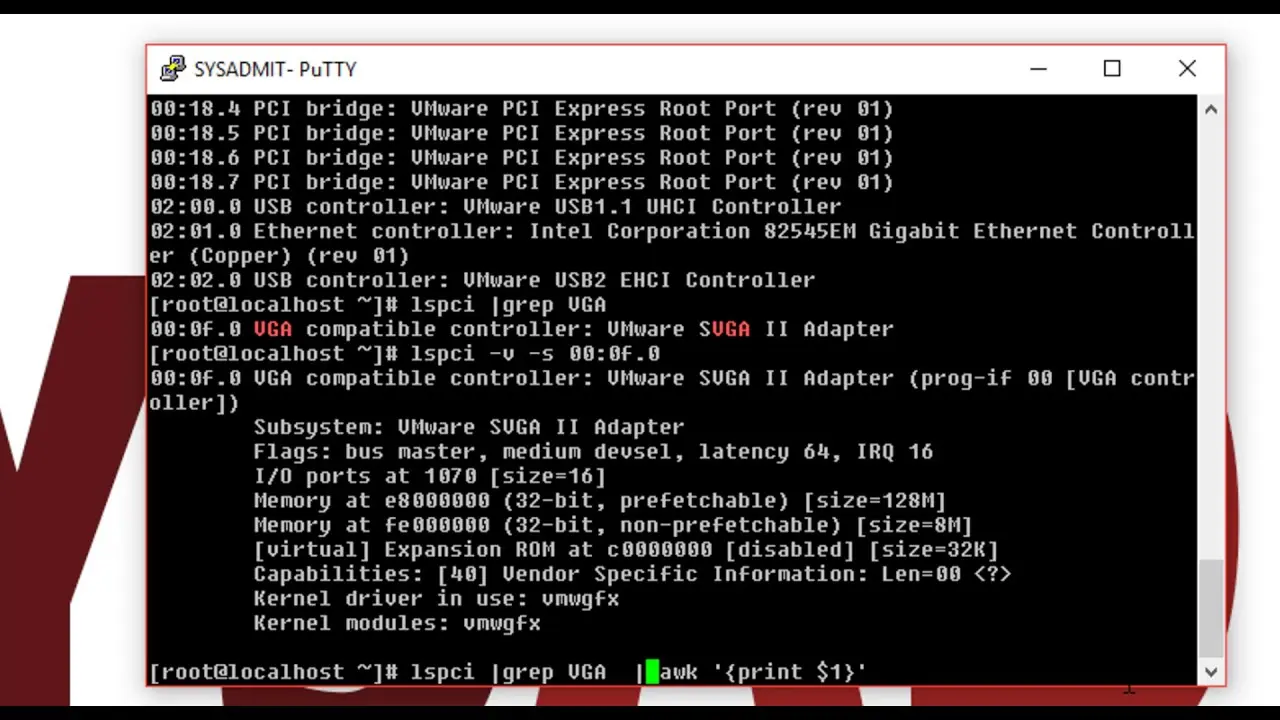
El comando lspcies una herramienta de línea de comandos que proporciona información detallada sobre todos los dispositivos PCI (Peripheral Component Interconnect) instalados en tu sistema, incluyendo tu tarjeta gráfica. Para utilizarlo, simplemente abre una terminal (Ctrl+Alt+T) y ejecuta el siguiente comando:
lspci -nnk | grep -i vgaEste comando buscará dispositivos VGA (Video Graphics Array) y mostrará información relevante. Busca líneas que contengan información sobre el fabricante y el modelo de tu tarjeta gráfica. Por ejemplo, podrías ver algo similar a:
01:00.0 VGA compatible controller: NVIDIA Corporation GP106 [GeForce GTX 1060] (rev a1)En este ejemplo, NVIDIA Corporation GP106 [GeForce GTX 1060] indica el fabricante y el modelo de la tarjeta gráfica. Ten en cuenta que la salida puede variar ligeramente dependiendo de tu hardware.
Utilizando la herramienta lshw
lshw(List Hardware) es otra herramienta de línea de comandos que ofrece una visión más completa del hardware de tu sistema. Proporciona información detallada sobre todos los componentes, incluyendo la tarjeta gráfica. Para usarla, ejecuta los siguientes comandos en la terminal:
sudo apt-get update sudo apt-get install lshw lshw -C displayEl primer comando actualiza la lista de paquetes disponibles, mientras que el segundo instala lshwsi aún no está instalado. El tercer comando muestra información específica sobre los dispositivos de visualización. La salida incluirá información sobre el fabricante, el modelo y otras especificaciones de tu tarjeta gráfica.
Utilizando la herramienta hardinfo
hardinfoes una herramienta gráfica que proporciona información detallada sobre el hardware de tu sistema de una manera más amigable para el usuario. Para instalarla y usarla, sigue estos pasos:
sudo apt-get update sudo apt-get install hardinfo hardinfoUna vez instalada, puedes ejecutar hardinfodesde el menú de aplicaciones. La herramienta mostrará una interfaz gráfica con información detallada sobre tu sistema, incluyendo una sección dedicada a la tarjeta gráfica donde podrás encontrar información sobre el fabricante, el modelo, la memoria y otras especificaciones.
Consultando la información del sistema
Algunas veces la información de la tarjeta gráfica se encuentra en la información del sistema de Ubuntu. Puedes acceder a ella a través de la configuración del sistema o utilizando una aplicación como el 'Acerca de' en el menú de inicio de sesión.
Utilizando las propiedades de tu monitor
En algunos casos, la información sobre la tarjeta gráfica puede mostrarse en las propiedades de tu monitor, usualmente a traves de la configuración de pantalla de tu sistema operativo.
Tabla comparativa de las herramientas
Para facilitar la comparación, a continuación te presentamos una tabla comparativa de las herramientas mencionadas:
| Herramienta | Tipo de interfaz | Nivel de detalle | Facilidad de uso |
|---|---|---|---|
| lspci | Línea de comandos | Alto | Intermedio |
| lshw | Línea de comandos | Alto | Intermedio |
| hardinfo | Gráfica | Alto | Fácil |
| Información del sistema | Gráfica | Medio | Fácil |
| Propiedades del monitor | Gráfica | Bajo | Fácil |
Consultas habituales y soluciones a problemas comunes
A continuación, respondemos algunas de las preguntas más frecuentes sobre la detección de tarjetas gráficas en Ubuntu:
- ¿Qué hacer si no encuentro mi tarjeta gráfica? Asegúrate de que el controlador de tu tarjeta gráfica esté correctamente instalado. Puedes intentar reinstalarlo o buscar controladores actualizados en el sitio web del fabricante de tu tarjeta gráfica.
- ¿Qué significa "driver" en este contexto? Un driver o controlador es un programa que permite que el sistema operativo se comunique con la tarjeta gráfica. Un controlador incorrecto o desactualizado puede impedir que la tarjeta gráfica funcione correctamente.
- Mi tarjeta gráfica no aparece en la lista de dispositivos. ¿Qué puedo hacer? Verifica la conexión física de la tarjeta gráfica a la placa base. Si el problema persiste, podrías necesitar ejecutar un diagnostico de hardware.
- ¿Cómo puedo actualizar los controladores de mi tarjeta gráfica? La forma de actualizar los controladores dependerá del fabricante de tu tarjeta gráfica. Por lo general, puedes encontrar controladores actualizados en el sitio web del fabricante. Algunos gestores de paquetes de Ubuntu también pueden ayudar a mantener tus controladores actualizados.
Conclusión
Determinar el modelo de tu tarjeta gráfica en Ubuntu es un proceso relativamente sencillo que puede ser realizado utilizando diversas herramientas. Las opciones que te hemos presentado ofrecen diferentes niveles de complejidad y detalle, permitiéndote elegir la que mejor se adapte a tus necesidades y conocimientos técnicos. Recuerda que conocer este dato te permitirá optimizar el rendimiento de tus aplicaciones y juegos, mejorando significativamente tu experiencia con Ubuntu.