
10/06/2012
Rocket League, el frenético juego de fútbol con coches, exige un rendimiento gráfico óptimo para disfrutar al máximo de su experiencia de juego. Si eres usuario de una tarjeta gráfica AMD, optimizar su configuración puede marcar la diferencia entre una partida fluida y una llena de lag. Esta tutorial te mostrará paso a paso cómo configurar tu tarjeta gráfica AMD para obtener el mejor rendimiento en Rocket League.

Identificación de tu Tarjeta Gráfica AMD
Antes de comenzar la optimización, es crucial identificar el modelo exacto de tu tarjeta gráfica AMD. Puedes hacerlo a través del administrador de dispositivos de Windows o utilizando aplicaciones como AMD Adrenalin Edition. Conocer tu modelo te permitirá buscar configuraciones específicas y drivers actualizados.
Instalación de los Drivers AMD Adrenalin
Mantener tus drivers actualizados es fundamental para el rendimiento. Los drivers de AMD Adrenalin Edition ofrecen un control exhaustivo sobre la configuración de tu tarjeta gráfica, incluyendo perfiles de juego predefinidos para Rocket League o la posibilidad de ajustes manuales. Visita la página web oficial de AMD para descargar los drivers más recientes compatibles con tu tarjeta gráfica y sistema operativo. Asegúrate de desinstalar completamente los drivers anteriores antes de instalar los nuevos para evitar conflictos.
Configuración del Panel de Control AMD Adrenalin
Una vez instalados los drivers, accede al panel de control de AMD Adrenalin. Aquí encontrarás diversas opciones para optimizar tu experiencia en Rocket League. Las opciones más relevantes son:
Ajustes de Resolución y Frecuencia de Refresco:
Selecciona la resolución nativa de tu monitor para evitar escalado y pérdida de rendimiento. También ajusta la frecuencia de refresco a la máxima que tu monitor soporte para una experiencia más fluida. Para Rocket League, una resolución más alta puede mejorar la calidad gráfica, mientras que una resolución más baja puede aumentar la tasa de frames por segundo (FPS).
Ajustes de Calidad Gráfica:
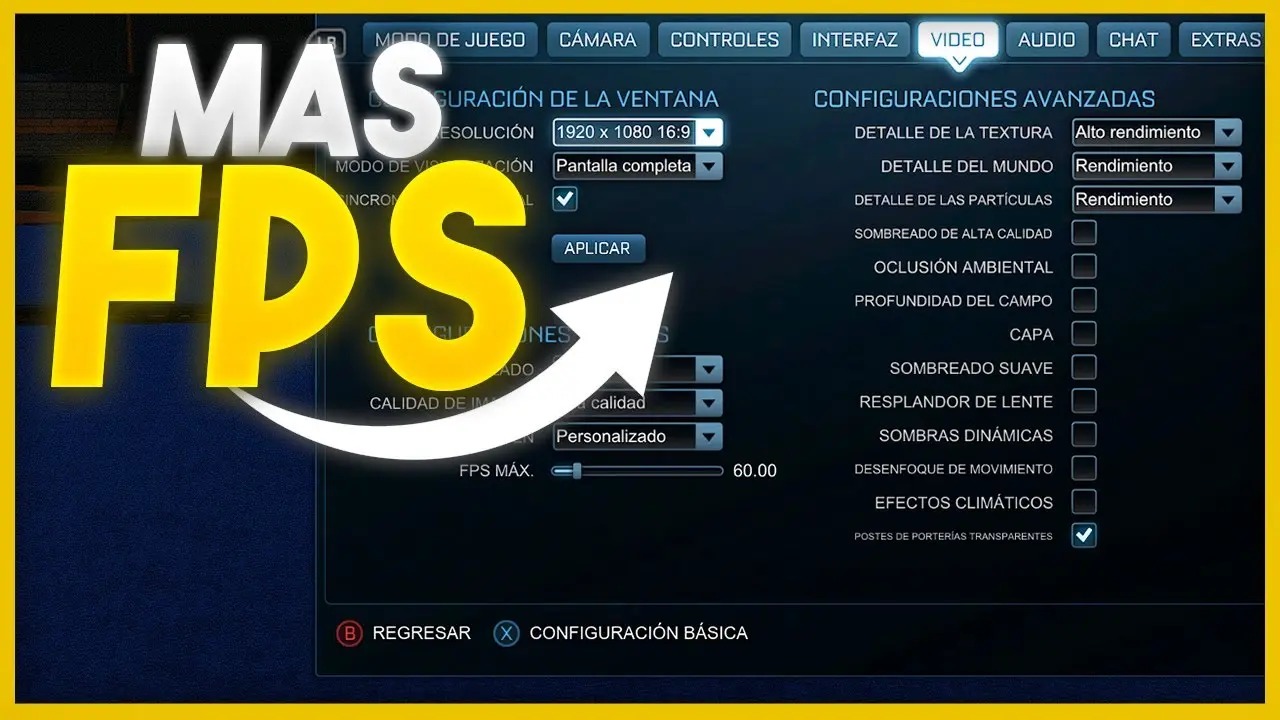
Rocket League ofrece una variedad de ajustes gráficos que impactan directamente en el rendimiento. Estos ajustes incluyen:
- Calidad de las sombras: Reducir la calidad de las sombras puede mejorar significativamente el FPS.
- Calidad de las texturas: Texturas de alta calidad mejoran la apariencia visual, pero pueden afectar el rendimiento.
- Efectos de partículas: Disminuir la calidad de los efectos de partículas puede mejorar el rendimiento, especialmente en momentos de mucha acción en el juego.
- Antialiasing: El antialiasing suaviza los bordes irregulares, pero puede consumir muchos recursos. Experimentar con diferentes niveles o deshabilitarlo puede mejorar el FPS.
- Calidad de los modelos: Ajustar la calidad de los modelos afecta la definición de los coches y el entorno. Una menor calidad puede mejorar el FPS.
Es recomendable comenzar con ajustes gráficos medios y ajustar individualmente cada opción para encontrar el equilibrio entre calidad visual y rendimiento. Recuerda que la prioridad debe ser mantener una tasa de FPS estable y fluida para una experiencia de juego óptima. Experimenta con diferentes combinaciones hasta encontrar la configuración ideal para tu sistema.
Ajustes de Frecuencia de actualización:
Ajusta la frecuencia de actualización para que coincida con la de tu monitor. Esto asegura que la imagen se actualiza a la velocidad correcta, evitando tearing o desgarros en la imagen.
AMD Radeon Anti-Lag:
Activa AMD Radeon Anti-Lag para reducir la latencia de entrada y mejorar la capacidad de respuesta. Esto es particularmente útil en juegos competitivos como Rocket League donde la velocidad de reacción es crucial.
AMD Radeon Boost:
AMD Radeon Boost ajusta dinámicamente el renderizado según el movimiento en pantalla. En momentos de baja acción, se puede lograr un mayor rendimiento, mientras que en momentos de alta acción, la calidad se mantiene alta para una experiencia fluida. Prueba a activar esta opción para ver si mejora tu rendimiento.
AMD FreeSync:
Si tu monitor es compatible con FreeSync, asegúrate de activarlo. FreeSync sincroniza la frecuencia de actualización de tu monitor con la de tu tarjeta gráfica, eliminando el tearing y stuttering para una experiencia visual más suave.
Monitorización del Rendimiento
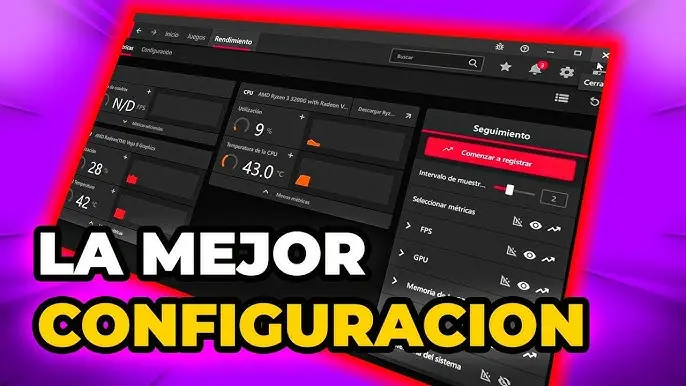
Durante el juego, utiliza herramientas de monitorización como MSI Afterburner o Rivatuner Statistics Server (RTSS) para controlar la utilización de la GPU, la memoria VRAM, la temperatura y la tasa de FPS. Esto te ayudará a identificar posibles cuellos de botella y ajustar la configuración en consecuencia.
Consideraciones Adicionales
Además de la configuración de la tarjeta gráfica, otros factores pueden afectar el rendimiento en Rocket League:
- Especificaciones del sistema: Asegúrate de que tu procesador, RAM y almacenamiento sean suficientemente potentes para ejecutar Rocket League sin problemas. Un procesador lento o una falta de RAM pueden limitar el rendimiento incluso con una tarjeta gráfica potente.
- Drivers de otros componentes: Mantén actualizados los drivers de tu placa base, chipset y otros componentes para optimizar el rendimiento general del sistema.
- Temperatura del sistema: Un sistema sobrecalentado puede reducir el rendimiento. Asegúrate de que tu sistema tenga una buena ventilación.
- Software en segundo plano: Cierra aplicaciones innecesarias que se ejecuten en segundo plano mientras juegas a Rocket League para liberar recursos del sistema.
Tabla Comparativa de Ajustes Gráficos
| Ajuste | Alto | Medio | Bajo |
|---|---|---|---|
| Sombras | Alto detalle | Medio detalle | Bajo detalle/Desactivado |
| Texturas | Alta resolución | Media resolución | Baja resolución |
| Efectos de partículas | Completos | Reducidos | Mínimos |
| Antialiasing | Máximo | Medio | Desactivado |
| Calidad de los modelos | Alta | Media | Baja |
Recuerda: Esta tabla es una tutorial general. Los ajustes óptimos dependerán de tu configuración específica y preferencias personales. Experimenta para encontrar el mejor equilibrio entre rendimiento y calidad visual.
Consultas Habituales
- ¿Por qué mi Rocket League se ve lento con una tarjeta gráfica AMD? Esto puede deberse a drivers obsoletos, una configuración gráfica incorrecta, o problemas de hardware.
- ¿Cómo puedo aumentar los FPS en Rocket League con una tarjeta gráfica AMD? Reduce los ajustes gráficos, actualiza los drivers y optimiza la configuración de tu tarjeta gráfica.
- ¿Mi tarjeta gráfica AMD es compatible con Rocket League? La mayoría de las tarjetas gráficas AMD modernas son compatibles. Consulta los requisitos mínimos del juego.
Siguiendo estos pasos y realizando las pruebas correspondientes, podrás configurar tu tarjeta gráfica AMD para disfrutar de una experiencia de juego fluida y óptima en Rocket League. Recuerda que la optimización es un proceso iterativo, así que no tengas miedo de experimentar y ajustar la configuración hasta que encuentres la configuración ideal para tu sistema.