
13/04/2023
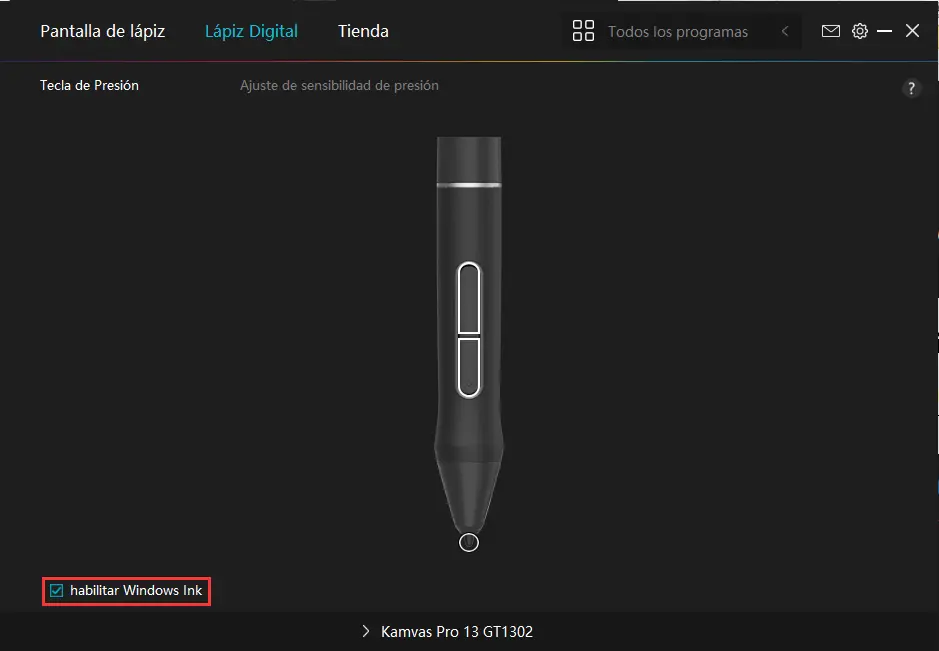
Las tabletas gráficas se han convertido en herramientas esenciales para artistas, diseñadores y estudiantes. Sin embargo, aprovechar al máximo su potencial depende en gran medida de la correcta configuración del lápiz óptico. Esta información te mostrará cómo configurar tu lápiz para una experiencia óptima, desde la conexión inicial hasta las funciones avanzadas.

Activación y Conexión del Lápiz
La activación del lápiz óptico varía según el modelo. Algunos lápices se conectan a través de Bluetooth, mientras que otros utilizan una conexión inalámbrica o incluso una conexión directa. Consulta el manual de usuario de tu tableta para obtener instrucciones específicas.
En general, el proceso suele implicar acercar el lápiz a la tableta, y seguir las instrucciones que aparecen en la pantalla. Esto puede incluir un proceso de emparejamiento Bluetooth o la carga del lápiz para activarlo. Algunos lápices requieren un proceso de carga para la activación y el enlace inicial.
Consultas habituales:
- ¿Cómo conecto mi lápiz a mi tableta?
- ¿Mi tableta reconoce el lápiz?
- ¿Por qué mi lápiz no funciona?
Funciones Avanzadas del Lápiz: Optimización del Flujo de Trabajo
Muchos lápices ópticos ofrecen funciones avanzadas que mejoran la productividad y la creatividad. Algunas de estas funciones incluyen:
Acceso Rápido al Bloc de Notas
Algunos lápices permiten un acceso rápido al bloc de notas incluso con la pantalla apagada, simplemente tocando o escribiendo en la pantalla con el lápiz.
Alternar Funciones con Doble Toque
La función de doble toque en el lápiz permite alternar rápidamente entre diferentes funciones, como herramienta actual y goma de borrar, herramienta actual y herramienta anterior, abrir la paleta de colores o abrir el menú contextual. Esta funcionalidad se configura generalmente en la configuración de la tableta o del software del lápiz.
Introducción de Texto con Lápiz
Esta función permite escribir texto a mano en cuadros de texto, y el software lo convierte en texto digital. Para optimizar la precisión del reconocimiento:
- Evita escribir continuamente sin levantar el lápiz.
- Mantén un ángulo de inclinación de menos de 15 grados.
- Escribe cuidadosamente y evita omitir líneas.
- Escribe horizontalmente.
- Mantén el mismo tamaño de fuente en el mismo párrafo.
- Escribe dentro o cerca del cuadro de texto.
Nota: La introducción de texto con lápiz puede no ser compatible con todos los cuadros de texto, especialmente los relacionados con la seguridad (contraseñas) o aplicaciones específicas.
Dibujo de Líneas y Formas Estándar
Algunos lápices ofrecen la capacidad de convertir trazos a mano alzada en líneas y formas geométricas perfectas. Esto se logra manteniendo el lápiz sobre la pantalla después de dibujar la forma durante aproximadamente 0.5-1 segundo.
Formas compatibles: líneas rectas, parábolas, triángulos, rectángulos, paralelogramos, círculos, elipses, diamantes, flechas, estrellas de cinco puntas, pentágonos, corazones y nubes. Sin embargo, no todas las formas son compatibles con todos los lápices.
Importante: La forma debe dibujarse en un solo trazo.
Creación de Tablas Inteligentes
Esta función permite crear tablas de forma intuitiva dibujando un rectángulo y líneas para dividir las celdas. Las tablas se pueden editar, ajustar en tamaño y mover.
Limitaciones:
- El rectángulo debe ser horizontal.
- La expansión automática de celdas es limitada.
- Número máximo de filas: 30.
- Número máximo de columnas:
Hacer Anotaciones
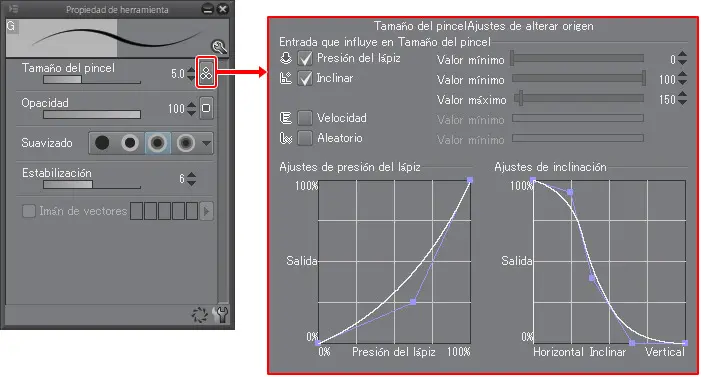
Esta función permite tomar notas sobre cualquier pantalla. Requiere la configuración previa de la función de doble toque en el lápiz y la selección de "Abrir menú contextual".
Características:
- Navegación de contenido al hacer anotaciones (si la aplicación es compatible).
- Configuración del pincel (grosor y color).
- Edición del contenido de las anotaciones (borrado, selección, copia, pegado, rotación).
- Guardar y compartir las anotaciones.
Tabla Comparativa de Funciones (Ejemplo)
| Característica | Lápiz A | Lápiz B | Lápiz C |
|---|---|---|---|
| Conexión | Bluetooth | Inalámbrica | USB-C |
| Doble Toque | Sí | No | Sí |
| Introducción de Texto | Sí | Sí | No |
| Tablas Inteligentes | Sí | No | Sí |
| Hacer Anotaciones | Sí | Sí | No |
Nota: Esta tabla es un ejemplo. Las funciones disponibles varían según el modelo del lápiz y la tableta.
Solución de Problemas
Si experimentas problemas con tu lápiz, revisa lo siguiente:
- Conexión: Asegúrate de que el lápiz esté correctamente conectado a la tableta (Bluetooth, carga, etc.).
- Baterías: Verifica el nivel de carga de la batería del lápiz.
- Controladores: Asegúrate de que los controladores del lápiz estén instalados correctamente.
- Software: Asegúrate de que la aplicación que estás utilizando sea compatible con el lápiz.
- Configuración: Revisa la configuración del lápiz en la tableta para asegurarte de que todo está configurado correctamente.
Si el problema persiste, consulta el manual de usuario o contacta al soporte técnico del fabricante.
Conclusión
Configurar correctamente el lápiz de tu tableta gráfica es fundamental para maximizar su potencial. Siguiendo los pasos descritos en esta tutorial, podrás aprovechar al máximo las funciones de tu lápiz y mejorar tu flujo de trabajo. Recuerda consultar el manual de usuario de tu tableta y lápiz específico para obtener instrucciones detalladas y soporte adicional.