
24/07/2025
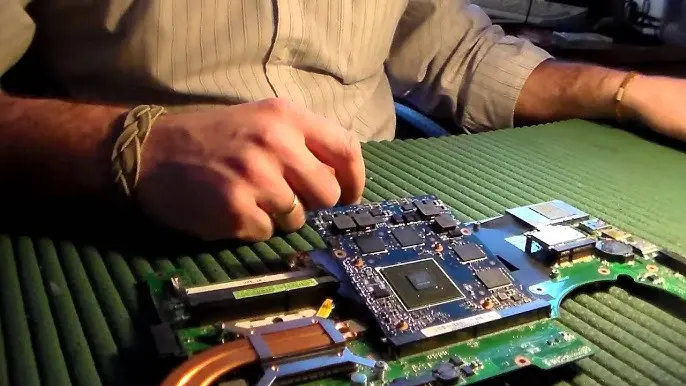
Cambiar la tarjeta gráfica de una notebook Dell Inspiron no es una tarea sencilla, y en muchos casos, es imposible. A diferencia de las computadoras de escritorio, las laptops suelen tener las tarjetas gráficas soldadas a la placa madre. Esto significa que no se pueden reemplazar fácilmente como un componente independiente.

Sin embargo, existen algunos modelos de Dell Inspiron, especialmente aquellos dirigidos a jugadores o con configuraciones de alto rendimiento, que sí permiten la actualización de la tarjeta gráfica. En estos casos, el proceso implica una serie de pasos delicados que requieren conocimientos técnicos y herramientas específicas. En esta tutorial, exploraremos la posibilidad de cambiar la tarjeta gráfica en una Dell Inspiron, las precauciones necesarias y los pasos a seguir si es que la actualización es factible.
¿Se puede cambiar la tarjeta gráfica de mi Dell Inspiron?
La primera pregunta que debes hacerte es si tu modelo de Dell Inspiron permite la actualización de la tarjeta gráfica. La mayoría de las notebooks Dell Inspiron tienen la tarjeta gráfica integrada en la placa base, lo que imposibilita su reemplazo. Para verificar esta información, necesitas:
- Consultar el manual del usuario: El manual de tu Dell Inspiron debe especificar las características del hardware, incluyendo si la tarjeta gráfica es intercambiable o integrada.
- Revisar las especificaciones online: Busca el número de modelo de tu Dell Inspiron en la página web de Dell o en sitios web de especificaciones técnicas. Esto te proporcionará información detallada sobre las características de tu equipo.
- Desmontar la notebook (con precaución): Si tienes experiencia en la reparación de computadoras, puedes desmontar cuidadosamente tu notebook para inspeccionar la tarjeta gráfica. Si la tarjeta está soldada a la placa madre, no podrás reemplazarla.
Si descubres que tu tarjeta gráfica es intercambiable, continúa leyendo para obtener información sobre el proceso de reemplazo.
Pasos para cambiar la tarjeta gráfica (si es posible)
ADVERTENCIA: Cambiar la tarjeta gráfica de una notebook es un proceso complejo y delicado. Si no tienes experiencia en reparaciones de hardware, es recomendable que lo lleves a un técnico especializado. Un mal manejo puede causar daños irreversibles a tu equipo.
Si tu modelo de Dell Inspiron permite el cambio de la tarjeta gráfica, sigue estos pasos con extrema precaución:
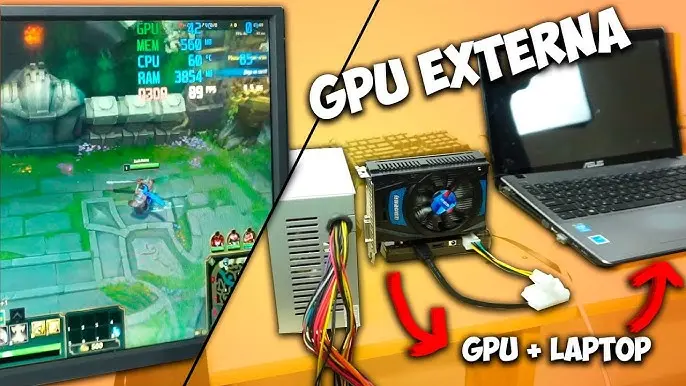
- Apaga y desconecta la notebook: Antes de comenzar, asegúrate de que la notebook esté completamente apagada y desconectada de la corriente eléctrica.
- Retira la batería: Si la batería es extraíble, retírala de la notebook. Esto evitará posibles cortocircuitos.
- Desmonta la cubierta inferior: Con un destornillador adecuado, retira los tornillos que sujetan la cubierta inferior de la notebook. Ten cuidado al hacerlo para evitar dañar los componentes internos.
- Localiza la tarjeta gráfica: Una vez que tengas acceso a los componentes internos, busca la tarjeta gráfica. Generalmente, se encuentra en una ranura PCIe x1Recuerda que es importante identificar correctamente la tarjeta gráfica y sus conectores para evitar problemas posteriores.
- Desconecta los cables: Desconecta cuidadosamente todos los cables conectados a la tarjeta gráfica. Ten especial cuidado de no forzar los conectores.
- Retira la tarjeta gráfica: Presiona la pestaña de seguridad de la ranura PCIe y retira la tarjeta gráfica. Este paso requiere precisión para evitar dañar la tarjeta o la ranura.
- Instala la nueva tarjeta gráfica: Inserta la nueva tarjeta gráfica en la ranura PCIe, asegurándote de que esté correctamente alineada. Presiona suavemente hasta que la pestaña de seguridad encaje en su lugar.
- Conecta los cables: Vuelve a conectar todos los cables a la nueva tarjeta gráfica.
- Vuelve a montar la cubierta inferior: Vuelve a colocar la cubierta inferior y asegúrala con los tornillos.
- Conecta la batería y enciende la notebook: Conecta la batería y enciende la notebook para comprobar que la nueva tarjeta gráfica funciona correctamente.
Consideraciones importantes
Antes de comprar una nueva tarjeta gráfica para tu Dell Inspiron, considera los siguientes aspectos:
- Compatibilidad: Asegúrate de que la nueva tarjeta gráfica sea compatible con tu modelo de Dell Inspiron. Verifica las especificaciones del fabricante para asegurarte de que el tamaño físico, el consumo de energía y la interfaz sean compatibles con tu equipo.
- Tamaño físico: Las tarjetas gráficas para notebooks tienen un tamaño reducido. Comprueba que la nueva tarjeta quepa en la ranura PCIe de tu notebook.
- Consumo de energía: Verifica que la fuente de alimentación de tu Dell Inspiron pueda proporcionar la energía suficiente para la nueva tarjeta gráfica. Una tarjeta gráfica que consuma mucha energía podría sobrecargar la fuente de alimentación y dañar tu equipo.
- Drivers: Después de instalar la nueva tarjeta gráfica, necesitarás instalar los drivers correspondientes. Descargalos desde la página web del fabricante de la tarjeta gráfica.
Consultas habituales sobre el cambio de tarjeta gráfica en notebooks Dell Inspiron
A continuación, se responden algunas de las preguntas más frecuentes relacionadas con el cambio de tarjeta gráfica en notebooks Dell Inspiron:
¿Puedo instalar una tarjeta gráfica de escritorio en mi notebook Dell Inspiron?
No. Las tarjetas gráficas de escritorio no son compatibles con las notebooks. Las tarjetas gráficas para notebooks tienen un factor de forma diferente y un consumo de energía más bajo.
¿Qué sucede si instalo una tarjeta gráfica incompatible?
Si instalas una tarjeta gráfica incompatible, es posible que la notebook no arranque o que se produzcan daños en la placa base o en otros componentes.
¿Es costoso cambiar la tarjeta gráfica de una notebook Dell Inspiron?
El costo dependerá del modelo de tarjeta gráfica que elijas y del costo de la mano de obra si decides contratar a un técnico.
¿Puedo mejorar el rendimiento gráfico de mi Dell Inspiron sin cambiar la tarjeta gráfica?
Si tu tarjeta gráfica está integrada, puedes intentar mejorar el rendimiento gráfico ajustando la configuración del juego o actualizando los drivers. Sin embargo, esto no tendrá el mismo impacto que reemplazar una tarjeta gráfica.
Tabla comparativa de tarjetas gráficas para notebooks (Ejemplo)
Esta tabla es un ejemplo y las especificaciones pueden variar según el modelo y el fabricante:
| Tarjeta Gráfica | Memoria GDDR | TDP | Rendimiento |
|---|---|---|---|
| Nvidia GeForce RTX 3050 | 4GB | 60W | Medio |
| Nvidia GeForce RTX 3060 | 6GB | 80W | Alto |
| AMD Radeon RX 6600M | 8GB | 95W | Alto |
Recuerda: Antes de realizar cualquier compra, verifica la compatibilidad de la tarjeta gráfica con tu modelo específico de Dell Inspiron.
Cambiar la tarjeta gráfica de una notebook Dell Inspiron es una tarea compleja y en muchos casos imposible. Es crucial verificar la compatibilidad antes de realizar cualquier compra o intento de reparación. Si no estás seguro de poder hacerlo, es recomendable que consultes a un técnico especializado para evitar dañar tu equipo.