
03/10/2010
Excel ofrece una gran variedad de opciones para personalizar tus gráficos, y una de las más importantes es la capacidad de modificar los intervalos de los ejes. Esto permite ajustar la presentación de tus datos para una mejor comprensión y análisis. Aprender a dominar esta herramienta te permitirá crear gráficos claros, precisos y visualmente atractivos.
Ajustando los Intervalos del Eje Vertical (Valores)
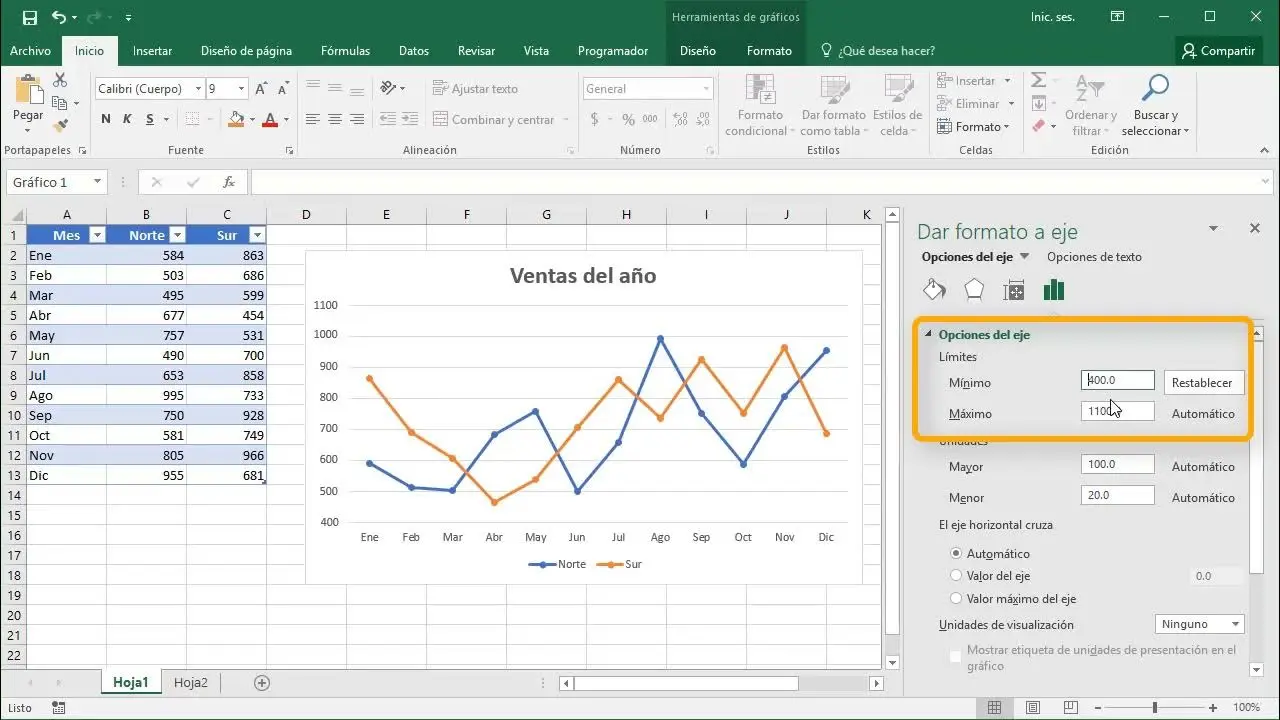
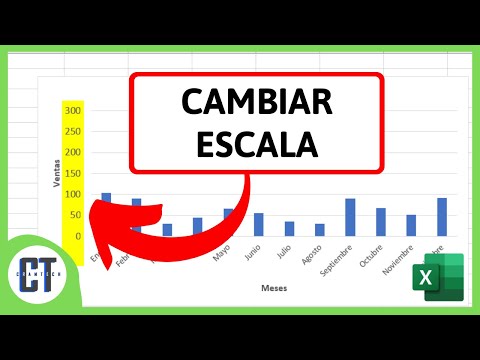
El eje vertical, generalmente representando valores numéricos, puede ser ajustado para modificar el rango mínimo, máximo, y el intervalo entre las marcas de graduación. Esto impacta directamente en la escala de tu gráfica.
Pasos para modificar el intervalo del eje vertical:
- Selecciona el gráfico que deseas modificar.
- En la pestaña superior, busca la opción “Diseño” (o una opción similar dependiendo de tu versión de Excel). Algunos usuarios ven la opción “Formato”.
- Dentro de la pestaña “Diseño”, selecciona "Seleccionar Datos".
- En el cuadro de diálogo "Seleccionar origen de datos", busca la opción “Editar” (que se encuentra al lado de la serie que necesitas editar).
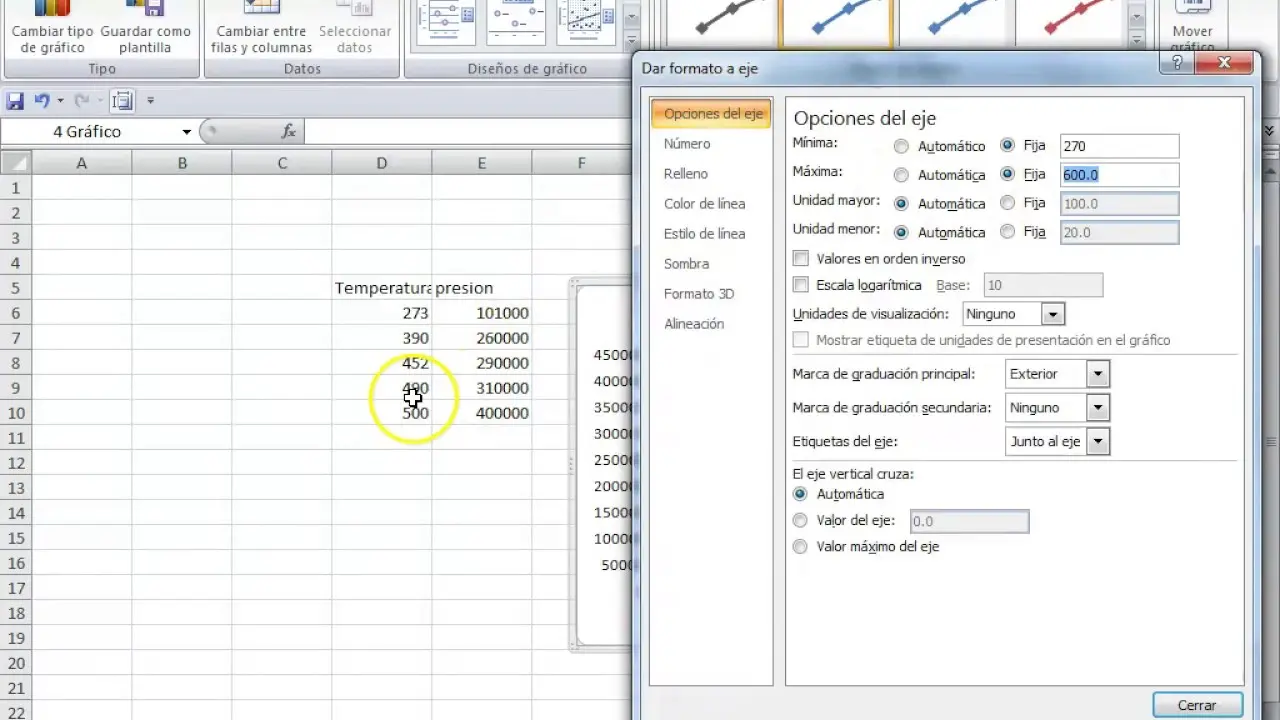
- Aparecerá una ventana con opciones para modificar el eje vertical. Aquí podrás ajustar los valores mínimos y máximos.
- Para cambiar el intervalo entre las marcas de graduación, deberás modificar la opción "Unidad principal" o "Unidad secundaria".
- Haz clic en "Aceptar" para guardar los cambios.
Consideraciones Importantes:
- Valores Mínimos y Máximos: Al modificar estos valores, puedes enfocar la atención en una parte específica del rango de datos. Por ejemplo, si tus datos oscilan entre 0 y 1000, pero estás interesado en la variación entre 500 y 700, puedes ajustar el mínimo a 500 y el máximo a 700 para obtener un gráfico más detallado de esa zona.
- Unidad Principal y Secundaria: Estas opciones controlan la frecuencia de las marcas de graduación y las líneas de cuadrícula. Ajustar estos valores te permite controlar la claridad y legibilidad del gráfico.
- Escala Logarítmica: Para datos con un amplio rango de valores, una escala logarítmica puede ser útil. Excel permite activar esta opción para visualizar mejor datos que varían en varios órdenes de magnitud. Recuerda que esta opción no es aplicable a valores negativos o cero.
- Invertir el Orden: Puedes invertir el orden de los valores en el eje vertical, útil cuando se requiere una representación visual invertida.
- Unidades: Puedes cambiar las unidades mostradas en el eje (ej. millones, miles) para una mejor legibilidad, especialmente con valores grandes. Excel incluirá una etiqueta para aclarar las unidades utilizadas.
Modificando el Intervalo del Eje Horizontal (Categorías)
El eje horizontal, que generalmente representa categorías o fechas, ofrece menos opciones de personalización de intervalos en comparación con el eje vertical. Sin embargo, puedes controlar la visualización de las etiquetas:
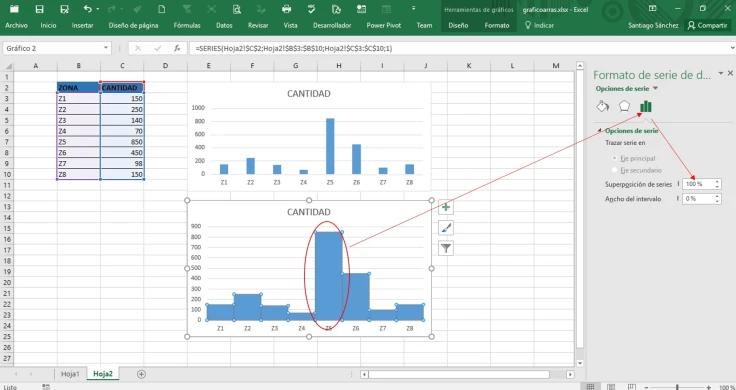
Pasos para modificar la visualización del eje horizontal:
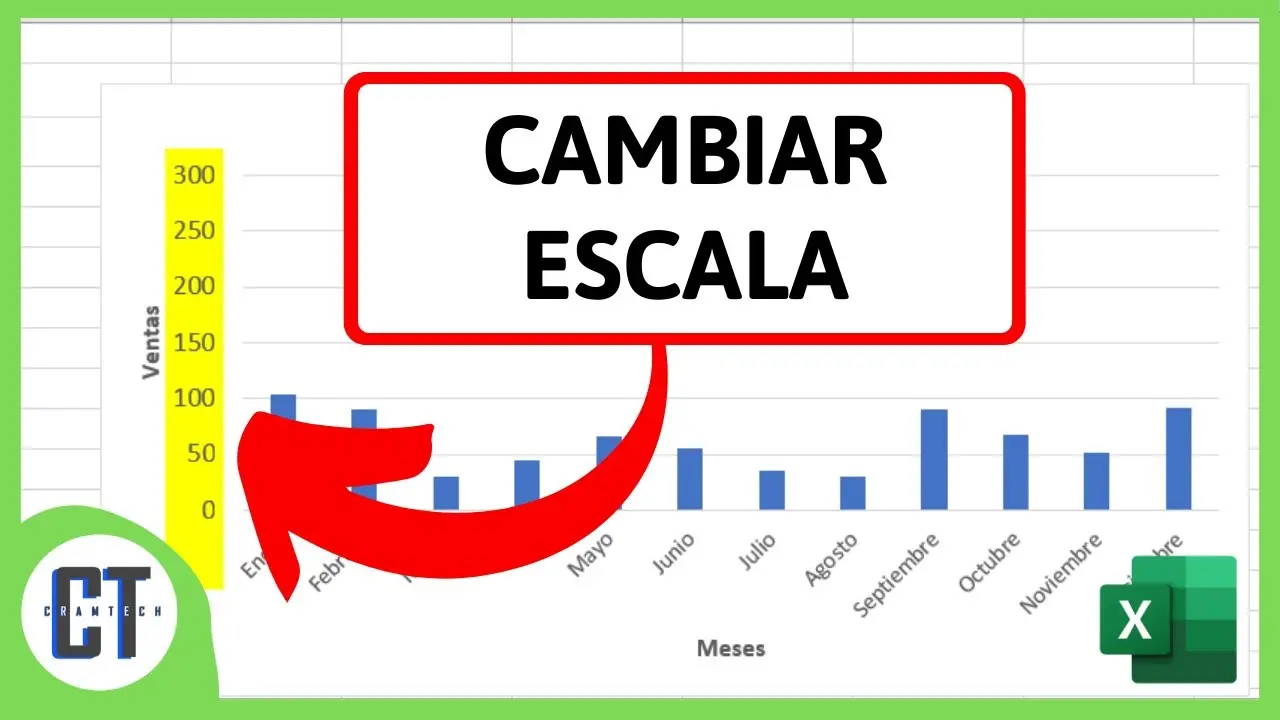
- Selecciona el gráfico.
- En la pestaña “Formato”, busca “Formato de Selección”.
- En “Opciones de Eje”, busca “Intervalo entre etiquetas”.
- Selecciona “Especificar unidad de intervalo” e introduce el número deseado.
Consideraciones Adicionales:
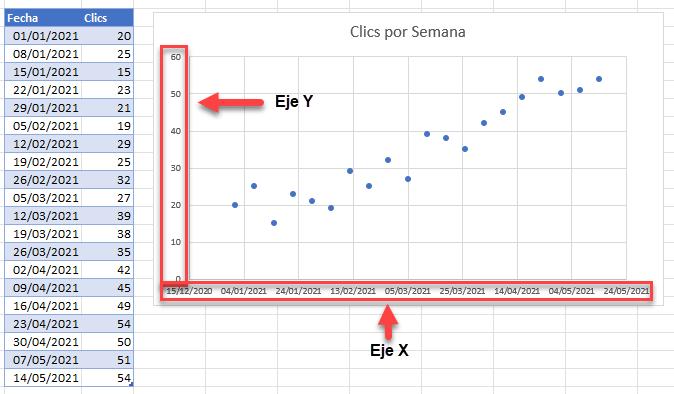
- Etiquetas de Eje: Puedes controlar la posición de las etiquetas (arriba, abajo, dentro, fuera) para optimizar la legibilidad, especialmente en gráficos con muchas categorías.
- Rotación de Etiquetas: Si las etiquetas del eje horizontal son demasiado largas y se superponen, considera rotarlas para mejorar la legibilidad.
Tabla Comparativa de Opciones de Formato de Ejes
| Opción | Eje Vertical (Valores) | Eje Horizontal (Categorías) |
|---|---|---|
| Mínimo | Ajustable | Fijo (basado en datos) |
| Máximo | Ajustable | Fijo (basado en datos) |
| Unidad Principal | Ajustable | Limitado (principalmente visualización de etiquetas) |
| Unidad Secundaria | Ajustable | No disponible |
| Escala Logarítmica | Disponible | No disponible |
| Invertir Orden | Disponible | Disponible (invirtiendo el orden de las categorías) |
| Intervalo entre Etiquetas | Ajustable | Ajustable |
| Posición de Etiquetas | Ajustable | Ajustable |
Consultas Habituales sobre la Modificación de Intervalos en Gráficos de Excel
- ¿Cómo puedo hacer que mi gráfico muestre todos los puntos de datos? Asegúrate de que el rango mínimo y máximo del eje vertical incluyan todos tus datos. Ajusta la "Unidad principal" para mostrar más marcas de graduación.
- ¿Cómo puedo evitar que las etiquetas del eje se superpongan? Reduce el número de etiquetas usando un intervalo mayor entre ellas. Considera rotar las etiquetas o usar una escala logarítmica.
- ¿Cómo puedo cambiar la escala de mi gráfico de lineal a logarítmica? En las opciones de formato del eje vertical, busca la opción "Escala logarítmica" y actívala.
- ¿Por qué mi gráfico no muestra todos los datos? Verifica que el rango de datos en el eje vertical incluya todos los valores de tus datos. También verifica que no hayas accidentalmente filtrado algunos datos.
Dominar la modificación de intervalos en tus gráficos de Excel te permitirá crear visualizaciones de datos más efectivas y comunicar tus hallazgos de forma clara y concisa.
Ejemplos Prácticos
Imagina que tienes un gráfico de barras que muestra las ventas mensuales de tu empresa. Si tus ventas varían de 1000 a 10000, podrías ajustar la escala del eje vertical para que comience en 0 y termine en 11000, mostrando todas las barras claramente. Si, por el contrario, quieres resaltar el crecimiento en el último trimestre (suponiendo que las ventas en esos meses están entre 8000 y 10000), podrías ajustar el mínimo a 8000 y el máximo a 10000 para un enfoque más preciso en la evolución de las ventas.
Otro ejemplo: si trabajas con datos financieros y tus números son muy grandes (millones o miles de millones), cambiar las unidades a millones y mostrar una etiqueta aclaratoria simplifica la lectura y comprensión del gráfico.