
09/04/2023
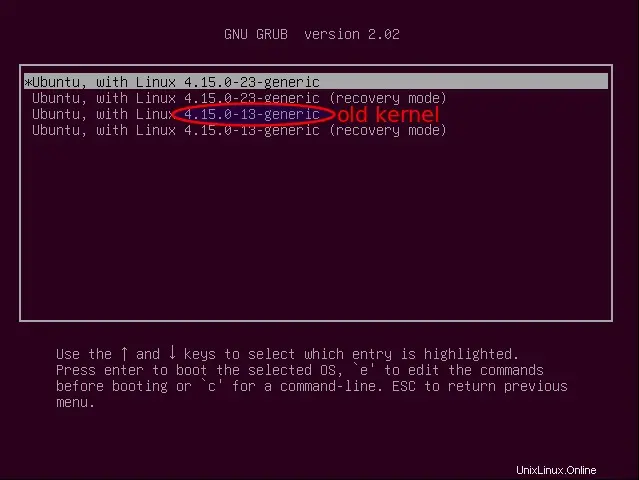
En el entorno de Linux, la gestión de los kernels es crucial para mantener un sistema estable y eficiente. Con cada actualización, se instalan nuevos kernels, dejando atrás versiones antiguas que pueden ocupar espacio innecesario en el disco duro. Si bien la línea de comandos ofrece herramientas poderosas para eliminar estos kernels, muchos usuarios prefieren una solución gráfica más intuitiva. Este artículo explora las diferentes maneras de eliminar kernels antiguos en Linux, enfocándose en métodos gráficos y proporcionando información complementaria para una comprensión completa del proceso.

¿Por qué eliminar kernels antiguos?
Antes de adentrarnos en los métodos de eliminación, es importante comprender por qué es recomendable borrar los kernels antiguos. Estas son las principales razones:
- Liberar espacio en disco: Los kernels antiguos, especialmente en sistemas con múltiples actualizaciones, pueden ocupar varios gigabytes de espacio en el disco. Eliminar los que ya no son necesarios libera este espacio, mejorando el rendimiento general del sistema y previniendo problemas de almacenamiento.
- Mejorar el rendimiento: Un sistema con muchos kernels antiguos puede experimentar una ligera disminución en el rendimiento, especialmente durante el proceso de arranque. Eliminar los kernels innecesarios simplifica este proceso, agilizando el tiempo de inicio.
- Evitar conflictos: En algunos casos, la presencia de kernels antiguos puede causar conflictos con las nuevas versiones, llevando a problemas de estabilidad o errores inesperados. Mantener solo los kernels necesarios reduce significativamente la probabilidad de estos conflictos.
- Seguridad: Las versiones antiguas del kernel pueden contener vulnerabilidades de seguridad que ya han sido corregidas en versiones más nuevas. Eliminar los kernels antiguos ayuda a reforzar la seguridad del sistema.
Métodos para eliminar kernels antiguos (enfoque gráfico)
Desafortunadamente, no existe una herramienta gráfica universal para eliminar kernels antiguos en todas las distribuciones de Linux. La disponibilidad de estas herramientas depende de la distribución y el entorno de escritorio utilizado. Sin embargo, podemos explorar algunas opciones y alternativas:
Uso de los gestores de paquetes gráficos (Distribuciones basadas en Debian/Ubuntu):
Distribuciones como Ubuntu y otras basadas en Debian suelen tener gestores de paquetes con interfaces gráficas. Aunque estos no ofrecen una opción directa para eliminar kernels antiguos, podemos usarlos para eliminar paquetes innecesarios. La opción autoremove de apt o apt-get puede ayudar a eliminar paquetes que ya no son necesarios, incluyendo kernels antiguos que no estén en uso. Para hacerlo desde la terminal, se puede usar el comando:
sudo apt autoremove

Si bien esto no es estrictamente una solución gráfica, evita la necesidad de identificar manualmente los kernels antiguos y los elimina de manera segura. Tener en cuenta que para garantizar la integridad del sistema, es recomendable reiniciar el equipo después de realizar esta operación.

Herramientas de gestión de paquetes específicos de la distribución:
Algunas distribuciones de Linux ofrecen herramientas gráficas de gestión de paquetes más completas. Es recomendable explorar las opciones disponibles en la distribución específica que se esté utilizando. Estas herramientas pueden incluir opciones para eliminar paquetes antiguos o desinstalar kernels específicos. Se debe consultar la documentación oficial de la distribución para obtener más información sobre estas herramientas y sus funcionalidades.
Utilizar la terminal con comandos específicos (como alternativa):
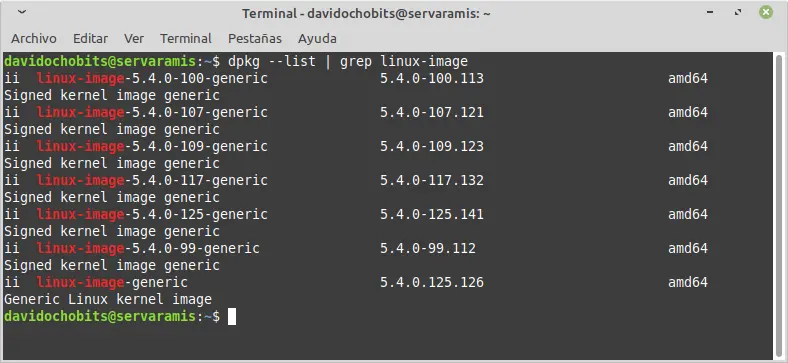
Si la distribución no ofrece una herramienta gráfica para eliminar los kernels antiguos, se puede recurrir a la terminal y usar comandos específicos. Para esta tarea, es fundamental identificar primero qué kernels están instalados y cuáles son antiguos. Se puede usar el comando uname -r para obtener la versión del kernel actual. Luego, se puede usar el comando dpkg -l | grep linux-image (para distribuciones basadas en Debian) para listar todos los paquetes de kernel instalados. A partir de aquí, se puede identificar manualmente los kernels antiguos y eliminarlos con el comando sudo apt-get remove
Consultas habituales y soluciones
| Pregunta | Solución |
|---|---|
| ¿Cómo comprobar qué kernels tengo instalados? | Utilizar el comando dpkg -l | grep linux-image (en distribuciones Debian/Ubuntu) o un comando similar para la distribución específica. |
| ¿Puedo eliminar el kernel actual? | No se debe eliminar el kernel que está actualmente en uso. Hacerlo puede provocar problemas graves en el sistema. |
| ¿Qué pasa si elimino el kernel equivocado? | La eliminación de un kernel incorrecto podría hacer que el sistema no pueda arrancar. Es crucial identificar con precisión los kernels antiguos antes de proceder con su eliminación. Tener un medio de recuperación del sistema (como una copia de seguridad o un USB de instalación) es siempre recomendable. |
| ¿Cómo puedo liberar espacio en disco sin eliminar kernels? | Se pueden explorar otras opciones, como la limpieza de archivos temporales, la eliminación de paquetes innecesarios, o el traslado de datos a otro dispositivo de almacenamiento. |
Tabla comparativa de métodos
| Método | Ventajas | Desventajas |
|---|---|---|
| Gestores de paquetes gráficos (autoremove) | Fácil de usar, seguro, elimina paquetes innecesarios | No elimina exclusivamente kernels antiguos, requiere reinicio |
| Herramientas gráficas específicas de la distribución | (Si disponibles) Ofrece opciones más precisas, fácil de usar | Disponibilidad variable según la distribución |
| Comandos en la terminal | Control preciso, elimina solo los kernels especificados | Requiere conocimiento técnico, mayor riesgo de error |
Consideraciones finales
La eliminación de kernels antiguos es una práctica recomendada para mantener la salud y el rendimiento de un sistema Linux. Si bien la eliminación gráfica directa no siempre es posible, existen alternativas que permiten realizar esta tarea de forma segura y eficiente. Siempre es recomendable hacer una copia de seguridad del sistema antes de realizar cualquier cambio significativo. Para los usuarios menos experimentados, la opción más segura es utilizar el comando autoremove para limpiar paquetes innecesarios, incluyendo kernels antiguos. Para usuarios con mayor conocimiento técnico, la utilización de la terminal ofrece un control más preciso sobre el proceso. Recuerde siempre priorizar la precaución y la seguridad al gestionar los kernels de su sistema.

Palabras clave: borrar kernel antiguo linux, eliminar kernel linux, gestionar kernels linux, liberar espacio linux, optimizar linux, eliminar kernel antiguo ubuntu, eliminar kernel antiguo gráfica, autoremove kernels, gestionar kernels de forma gráfica.