
20/07/2025
La correcta manipulación de la escala es fundamental en AutoCAD para asegurar la precisión y la coherencia en los proyectos de diseño. Ya sea que estés trabajando con modelos de trenes en miniatura o con planos de construcción a gran escala, comprender cómo crear y ajustar bloques de escala gráfica es esencial. Este artículo te proporcionará una información sobre cómo trabajar con escalas en AutoCAD, cubriendo desde los conceptos básicos hasta técnicas avanzadas.

- ¿Qué son los bloques de escala en AutoCAD?
- Creación de bloques de escala
- Ajustar la escala de un bloque existente
- Escalas comunes en AutoCAD y sus aplicaciones
- Trabajar con Referencias Externas y Escalas
- Consideraciones para una gestión eficiente de las escalas
- Consultas habituales sobre bloques de escala gráfica en AutoCAD
- Conclusión
¿Qué son los bloques de escala en AutoCAD?
En AutoCAD, un bloque es una colección de objetos que se guardan como una sola unidad. Los bloques de escala son bloques que se han configurado para adaptarse a diferentes escalas sin perder la proporción de sus elementos. Esto permite insertar el mismo bloque en un dibujo a diferentes tamaños, manteniendo su fidelidad visual y dimensional.
Creación de bloques de escala
Existen varias maneras de crear bloques de escala en AutoCAD. Una de las más comunes implica la utilización de la herramienta de creación de bloques y la definición de un factor de escala. Al crear el bloque, se puede especificar un factor de escala predeterminado, o se puede optar por escalarlo posteriormente.
Pasos para crear un bloque de escala:
- Seleccionar los objetos que formarán parte del bloque.
- Utilizar el comando 'BLOQUE' o la opción correspondiente en la cinta de opciones.
- Especificar un nombre para el bloque.
- Definir un punto de inserción para el bloque.
- (Opcional) Especificar un factor de escala.
Tener en cuenta que la escala se aplica al bloque en su conjunto. Si se necesita escalar individualmente los componentes del bloque, es necesario descomponerlo primero.
Ajustar la escala de un bloque existente
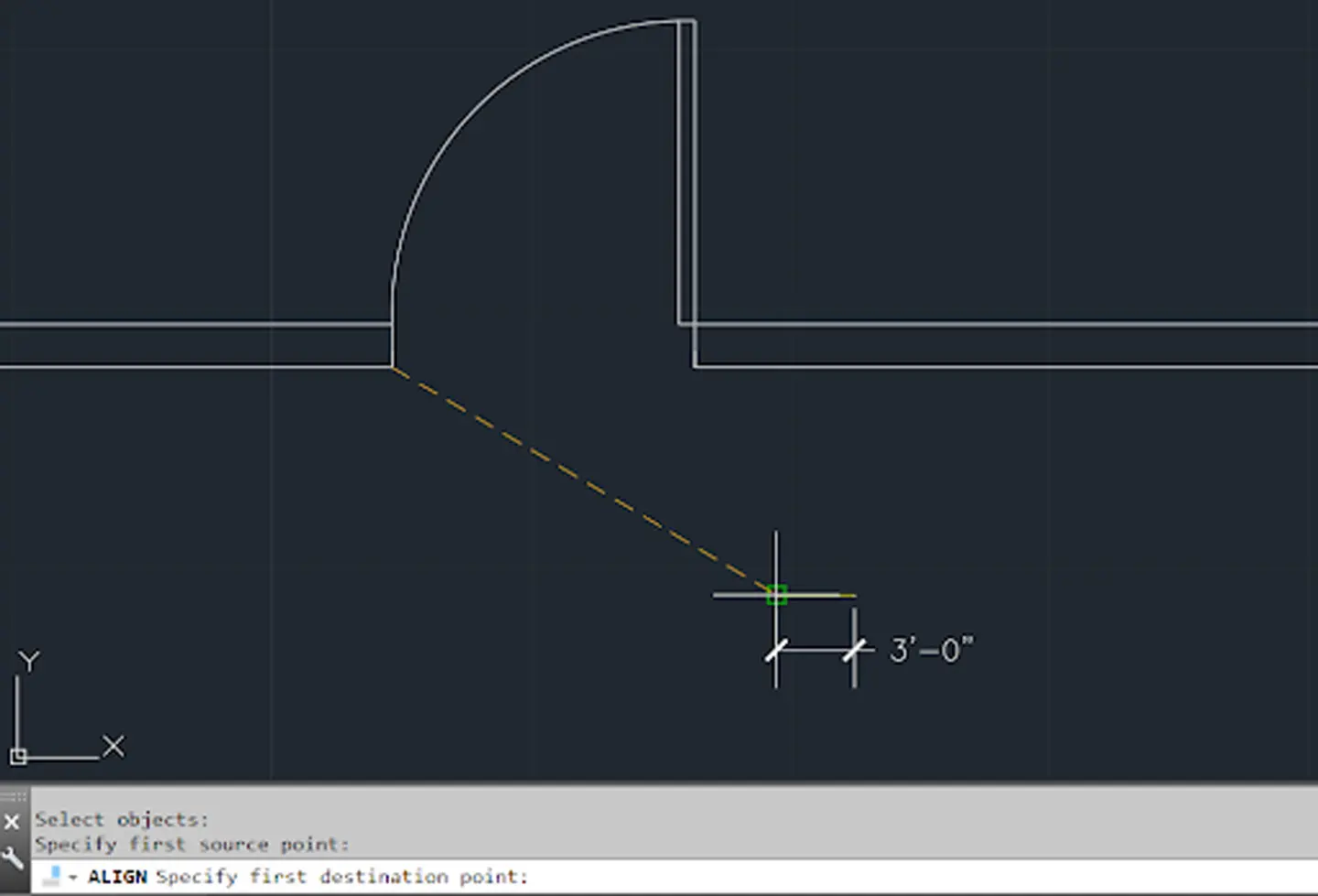
Una vez creado el bloque, se puede ajustar su escala de varias maneras. Una opción es utilizar el comando 'ESCALA' en la línea de comandos de AutoCAD. Este comando permite especificar un factor de escala o las nuevas dimensiones deseadas para el bloque.
Ajustando la escala de un bloque:
- Seleccionar el bloque que se desea escalar.
- Utilizar el comando 'ESCALA' o la opción de escala en la cinta de opciones.
- Especificar el factor de escala o las nuevas dimensiones.
- Seleccionar un punto base para la escala.
También es posible escalar bloques durante su inserción. Al utilizar el comando 'INSERTAR', se puede especificar un factor de escala que se aplicará al bloque al insertarlo en el dibujo. Esta opción es muy útil para colocar bloques a diferentes escalas de forma rápida y eficiente.
Escalas comunes en AutoCAD y sus aplicaciones
En el diseño arquitectónico, ingenieril y de construcción, se emplean escalas específicas con frecuencia. A continuación, se presentan algunas de las más comunes:
| Escala | Aplicación |
|---|---|
| 1:50 | Planos de sitio, urbanismo |
| 1:100 | Planos de planta, alzados, secciones |
| 1:200 | Planos de conjuntos residenciales, urbanizaciones |
| 1:500 | Planos de proyectos de gran envergadura |
| 1:1000 | Planos de áreas extensas, mapas |
La elección de la escala adecuada depende del tamaño del proyecto y el nivel de detalle requerido. Es crucial mantener la coherencia de la escala en todo el dibujo para evitar confusiones e imprecisiones.
Trabajar con Referencias Externas y Escalas
Cuando se trabaja con referencias externas (Xrefs), la escala se puede gestionar de varias maneras. Se puede escalar la referencia externa en su totalidad o ajustar la escala de los bloques dentro de la referencia externa. Es fundamental coordinar la escala entre la referencia externa y el dibujo principal para asegurar la precisión del proyecto.
Consideraciones para una gestión eficiente de las escalas
Para una gestión eficiente de las escalas en AutoCAD, es recomendable:
- Utilizar bloques de escala: Simplifica la gestión de los elementos repetitivos y asegura la coherencia de la escala.
- Definir un estándar de escala para el proyecto: Reduce la posibilidad de errores y facilita la colaboración entre miembros del equipo.
- Revisar las escalas antes de imprimir o exportar: Asegurar la precisión y la legibilidad de los planos.
- Utilizar las herramientas de verificación de escala: AutoCAD dispone de herramientas para verificar la escala de los objetos y la coherencia entre los elementos del dibujo.
Consultas habituales sobre bloques de escala gráfica en AutoCAD
A continuación, se responden algunas de las dudas más frecuentes sobre bloques de escala gráfica en AutoCAD:
¿Cómo escalo un bloque sin afectar a otros objetos?
Seleccionando el bloque individualmente y utilizando el comando 'ESCALA', se puede escalar el bloque sin afectar a otros elementos del dibujo.
¿Puedo escalar un bloque de forma no uniforme?
Sí, el comando 'ESCALA' permite especificar diferentes factores de escala para cada eje (X, Y, Z), permitiendo escalas no uniformes.
¿Cómo puedo restaurar la escala original de un bloque?
Si el bloque se ha creado con un factor de escala definido, se puede restaurarlo a su escala original utilizando la opción correspondiente en el comando 'INSERTAR'. De no ser posible, será necesario crear el bloque nuevamente.
¿Cómo puedo evitar problemas de escala al trabajar con Xrefs?
Mantener la coherencia de la escala entre la Xref y el dibujo principal y evitar escalar tanto la Xref como los bloques dentro de ella simultáneamente.
¿Existen plantillas para facilitar la gestión de la escala?
Sí, es posible crear plantillas de dibujo con configuraciones de escala predefinidas, lo cual agiliza el proceso de trabajo.
Conclusión
El dominio de la gestión de la escala en AutoCAD es fundamental para el éxito de cualquier proyecto de diseño. La comprensión de cómo crear, ajustar y gestionar bloques de escala gráfica, junto con el uso adecuado de las herramientas y comandos de AutoCAD, permitirá una mayor precisión, eficiencia y coherencia en los planos y modelos.