
21/12/2016
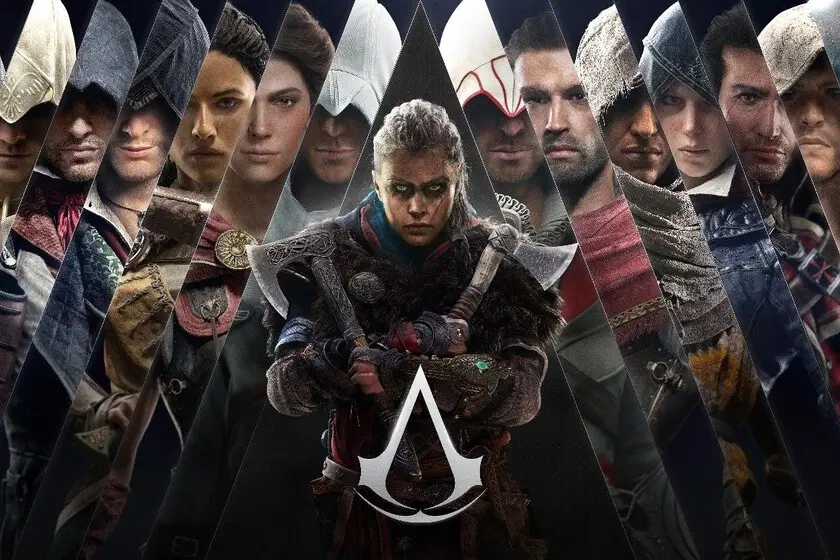
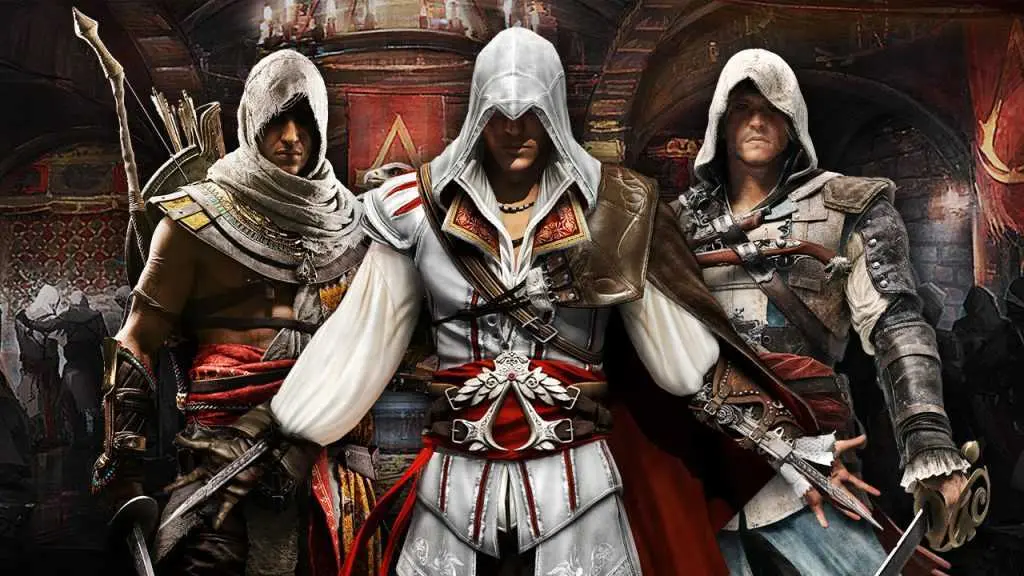
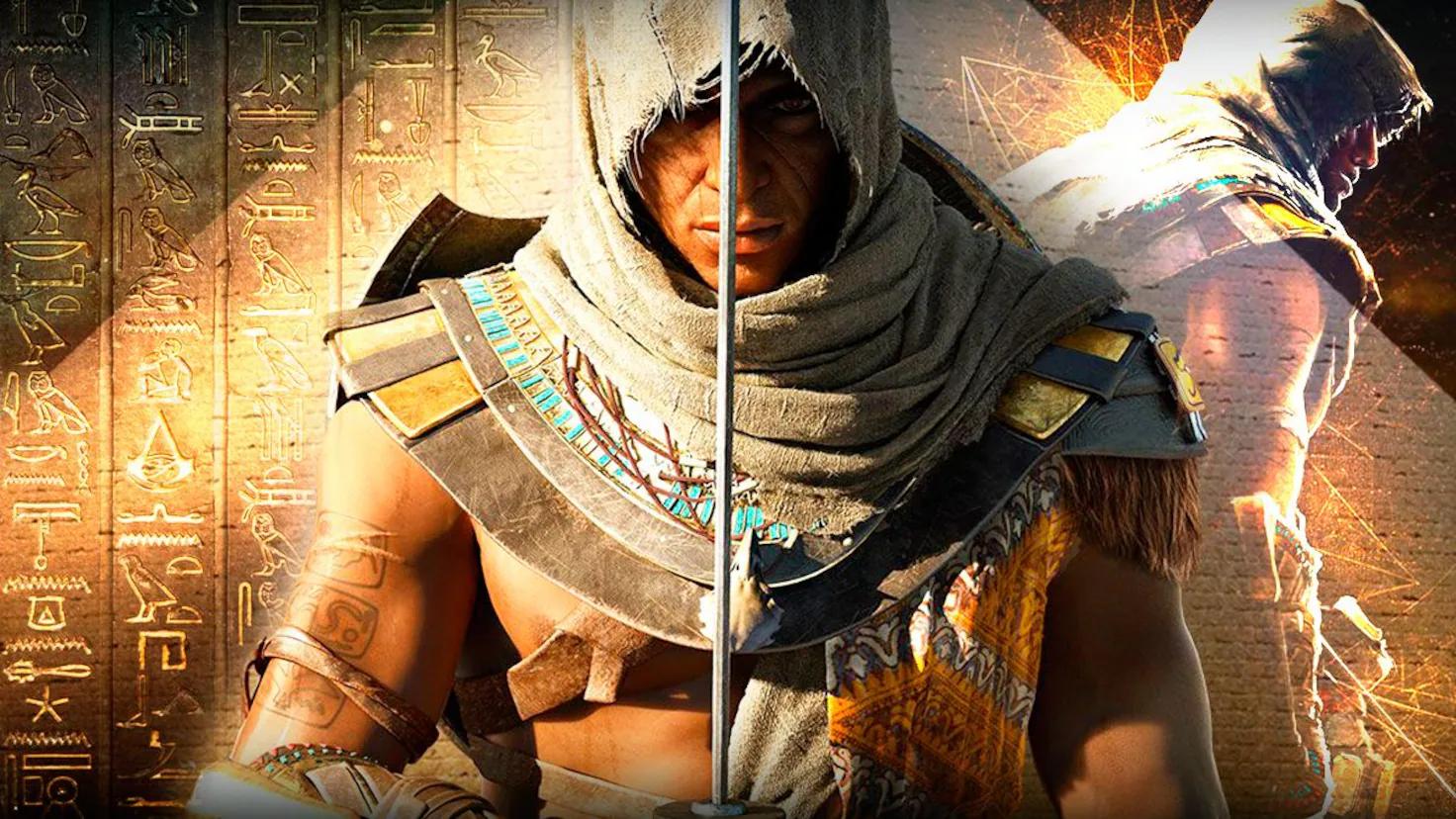
Assassin Creed Origins, ambientado en el antiguo Egipto, ofrece una experiencia visual impresionante. Sin embargo, para disfrutar al máximo de sus gráficos, es crucial entender la configuración gráfica y cómo ajustarla a tu sistema. Esta tutorial te ayudará a optimizar la configuración para obtener el mejor rendimiento posible sin sacrificar la calidad visual.

Requisitos del Sistema
Antes de adentrarnos en la configuración, es importante conocer los requisitos mínimos y recomendados para Assassin Creed Origins. Esto te dará una idea de qué esperar de tu sistema y te ayudará a establecer expectativas realistas.
| Especificación | Mínimo | Recomendado |
|---|---|---|
| Sistema Operativo | Windows 7 SP1, Windows 1, Windows 10 (64-bit) | Windows 10 (64-bit) |
| Procesador | Intel Core i5-2400s @ 5 GHz o AMD FX-6350 @ 9 GHz | Intel Core i7-3770 @ 4 GHz o AMD FX-8350 @ 0 GHz |
| Memoria | 6 GB de RAM | 8 GB de RAM |
| Tarjeta Gráfica | Nvidia GeForce GTX 660 o AMD Radeon R9 270 (2GB VRAM) | Nvidia GeForce GTX 970 o AMD Radeon R9 290X (4GB VRAM) |
| Almacenamiento | 42 GB de espacio disponible | 42 GB de espacio disponible |
Configuración Gráfica: Una Tutorial Paso a Paso
La configuración gráfica de Assassin Creed Origins ofrece una amplia gama de opciones para personalizar la experiencia visual. Estas opciones se dividen en varias categorías, cada una con un impacto diferente en el rendimiento y la calidad gráfica.
Resolución
La resolución determina la nitidez de la imagen. Resoluciones más altas (como 1080p o 1440p) ofrecen una imagen más nítida, pero requieren más potencia de procesamiento. Reduce la resolución si experimentas problemas de rendimiento.
Calidad de las Texturas
Esta opción afecta la calidad de las texturas de los objetos del juego. Ajustarla a Alto o Máximo mejorará significativamente la apariencia visual, pero aumentará la carga de la GPU.
Calidad de los Modelos
Controla el nivel de detalle de los modelos 3D de los personajes y objetos. Una configuración Alta o Máxima resultará en modelos más detallados, pero más exigentes en términos de rendimiento.
Calidad de las Sombras
Afecta la resolución y la calidad de las sombras. Reduce esta opción si necesitas mejorar el rendimiento. Experimenta con diferentes ajustes para encontrar el equilibrio entre calidad y rendimiento.
Calidad de los Efectos
Esta configuración se refiere a la calidad de los efectos visuales, como la lluvia, el fuego o las partículas. Ajustarla a Alto o Máximo mejorará la atmósfera inmersiva, pero aumentará la carga de trabajo de la GPU. Considera reducir esta opción para mejorar el rendimiento.
Calidad del Anti-Aliasing
El anti-aliasing reduce los bordes dentados en los objetos del juego. Configurarlo en Alto o Máximo suavizará la imagen, pero afectará negativamente al rendimiento. Opciones como TXAA y FXAA son opciones que ofrecen un mejor balance.
Calidad de la Oclusión Ambiental
Simula la oclusión de la luz entre objetos. Ajustarlo a Alto o Máximo aumenta el realismo, pero la exigencia gráfica es alta. Considera reducirlo para aumentar el rendimiento.
Distancia de Dibujo
Ajusta la distancia a la que los objetos se renderizan. Una distancia de dibujo más alta te permitirá ver más lejos, pero afectará al rendimiento. Esta es una excelente opción para equilibrar gráficos y rendimiento.
Calidad de la Post-Producción
Controla la calidad de los efectos de post-procesamiento, como el bloom y la profundidad de campo. Ajustar esta opción a Alto o Máximo mejorará el realismo, pero puede disminuir el rendimiento.
Sincronización Vertical (V-Sync)
Habilitar V-Sync sincroniza la frecuencia de actualización de la pantalla con la velocidad de fotogramas del juego, reduciendo el tearing (desgarro de imagen). Sin embargo, también puede causar un ligero retraso de entrada. Desactivar V-Sync puede aumentar el rendimiento.
Consejos Adicionales para Optimizar el Rendimiento
- Actualiza tus controladores de gráficos : Los controladores actualizados suelen incluir optimizaciones de rendimiento para juegos específicos.
- Cierra aplicaciones en segundo plano : Cerrar aplicaciones que no estés utilizando liberará recursos del sistema para el juego.
- Ajusta la configuración de energía de Windows : Selecciona un plan de energía de alto rendimiento para mejorar el rendimiento.
- Desfragmenta tu disco duro : Un disco duro desfragmentado mejorará los tiempos de carga.
- Considera actualizar tu hardware : Si tienes problemas de rendimiento, considera actualizar tu tarjeta gráfica o la RAM.
Tabla Comparativa de Configuraciones
| Configuración | Calidad Visual | Rendimiento |
|---|---|---|
| Baja | Baja | Alto |
| Media | Media | Medio |
| Alta | Alta | Bajo |
| Máxima | Máxima | Muy Bajo |
Recuerda que estas son solo sugerencias. La mejor configuración dependerá de tu hardware y de tus preferencias personales. Experimenta con diferentes ajustes para encontrar el equilibrio perfecto entre calidad visual y rendimiento.
Con esta tutorial, podrás disfrutar al máximo de la impresionante experiencia gráfica de Assassin Creed Origins, optimizando la configuración a tu sistema y preferencias. ¡Analiza el antiguo Egipto con la mejor calidad posible!