
01/07/2010
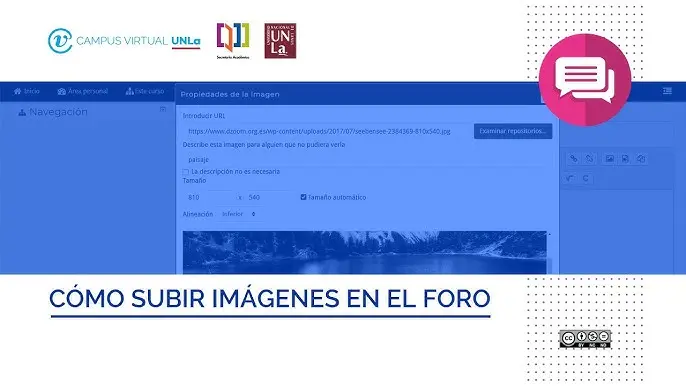
Subir una gráfica a un foro puede parecer una tarea sencilla, pero existen diferentes métodos y consideraciones dependiendo del foro que utilices. Esta tutorial te proporcionará una visión completa de las diferentes maneras de hacerlo, resolviendo tus dudas sobre cómo subir imágenes a foros, cómo subir archivos a foros y las particularidades de plataformas como Moodle.

Métodos para subir gráficas a foros
La forma más común de subir una gráfica a un foro es a través de la función de adjuntos de archivos. La mayoría de los foros permiten adjuntar imágenes directamente desde tu ordenador. Sin embargo, el tamaño y el formato de los archivos pueden estar limitados. Algunas opciones comunes son:
- Subir directamente desde tu ordenador: La opción más directa. Busca la opción "Adjuntar archivo" o similar dentro del editor de mensajes del foro. Normalmente, te permitirá seleccionar la gráfica desde tu equipo.
- Utilizar un servicio de alojamiento de imágenes: Servicios como Imgur, Photobucket o ImageShack te permiten subir tus gráficas y obtener un enlace. Luego, puedes pegar este enlace en tu mensaje del foro para mostrar la imagen. Esta opción es útil si la gráfica es grande o si el foro tiene limitaciones en el tamaño de los archivos.
- Copiar y pegar: Algunos foros modernos permiten copiar la imagen directamente desde tu portapapeles y pegarla en el editor. Esta opción suele ser rápida y sencilla.
Consideraciones importantes al subir gráficas
Antes de subir tu gráfica, considera los siguientes aspectos:
- Formato de archivo: Asegúrate de que el foro admite el formato de tu gráfica (jpg, png, gif, etc.).
- Tamaño de archivo: Verifica las limitaciones de tamaño del foro para evitar problemas al subir archivos demasiado grandes.
- Calidad de la imagen: Si la gráfica es muy grande, considera reducir su tamaño para optimizar la carga y la visualización.
- Derechos de autor: Asegúrate de tener los derechos para subir la gráfica o de que está bajo una licencia que lo permita.
Subir gráficas en foros específicos
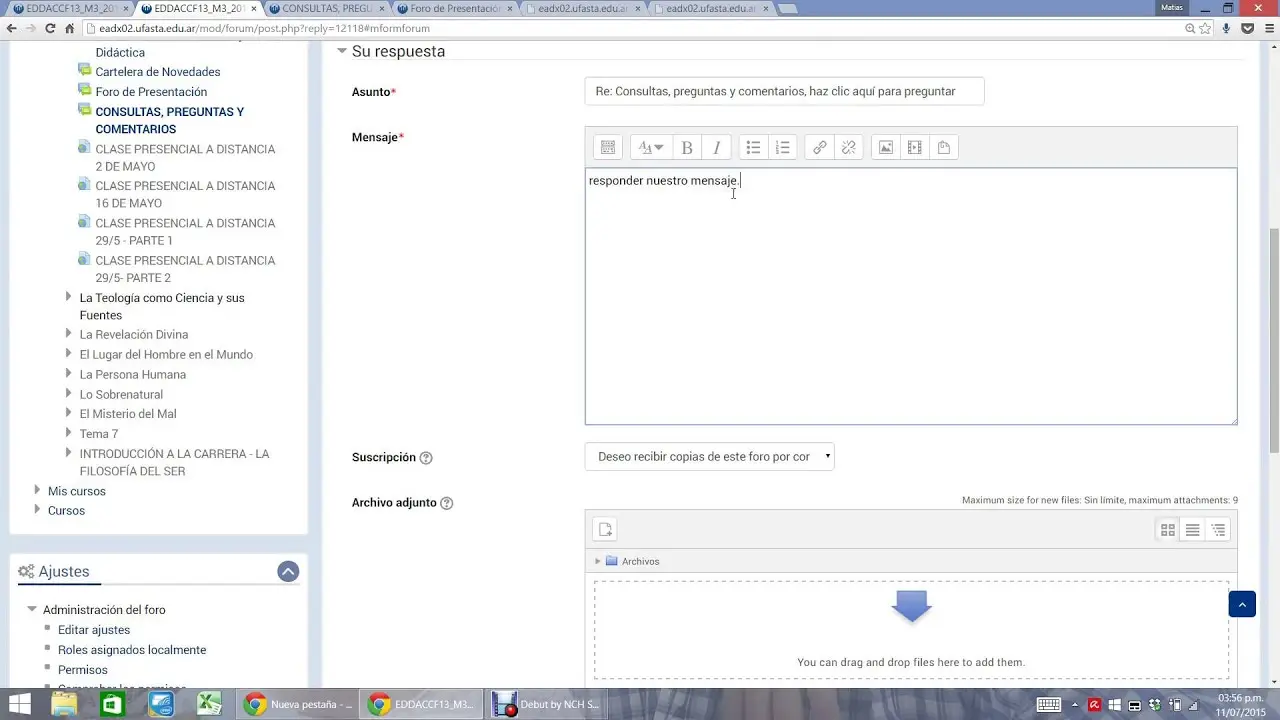
Subir gráficas en Moodle
Moodle ofrece varias opciones para subir imágenes, incluyendo:
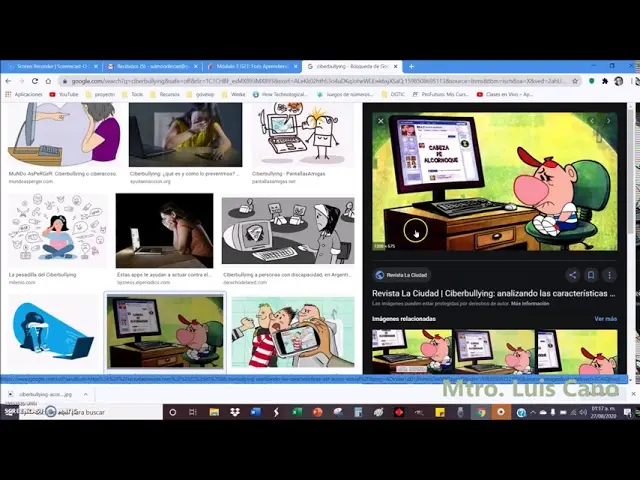
- Arrastrar y soltar: Puedes arrastrar la imagen directamente desde tu explorador de archivos al editor de texto de Moodle.
- Subir desde tu computadora: Utiliza el botón de "Subir un archivo" para seleccionar la imagen desde tu ordenador.
- Insertar URL: Si la imagen está alojada en otro sitio web, puedes pegar la URL en el editor de texto de Moodle.
Moodle admite los formatos .jpg, .png, .svg y .gif. Recuerda que es recomendable cambiar el tamaño de la imagen antes de subirla para optimizar la carga y la visualización. Moodle también permite editar imágenes ya subidas, cambiar su tamaño y alineación.
Subir archivos en foros con restricciones
Algunos foros pueden tener restricciones en el tipo de archivos que se pueden subir o en el tamaño máximo permitido. Si te encuentras con estas limitaciones, intenta reducir el tamaño de la imagen o utilizar un servicio de alojamiento de imágenes para obtener un enlace y compartirlo.
Tabla comparativa de métodos para subir gráficas
| Método | Ventajas | Desventajas |
|---|---|---|
| Subir directamente | Fácil y rápido | Limitaciones de tamaño y formato |
| Alojamiento de imágenes | Sin limitaciones de tamaño, fácil de compartir | Requiere una cuenta en un servicio externo |
| Copiar y pegar | Rápido y sencillo | No disponible en todos los foros |
Consultas habituales sobre cómo subir una gráfica a un foro
- ¿Cómo puedo subir una gráfica grande a un foro? Si la gráfica es demasiado grande, considera reducir su tamaño o usar un servicio de alojamiento de imágenes.
- ¿Qué formatos de imagen son compatibles con la mayoría de los foros? Los formatos más comunes son JPG, PNG y GIF.
- ¿Qué hago si el foro no me permite subir imágenes? Contacta con el administrador del foro o busca alternativas, como usar un servicio de alojamiento de imágenes.
- ¿Puedo cambiar el tamaño de una imagen después de subirla? Depende del foro. Algunos foros permiten editar imágenes ya subidas, mientras que otros no.
Recuerda que cada foro tiene sus propias reglas y configuraciones. Si tienes problemas para subir una gráfica, consulta la ayuda del foro o contacta con su administrador.
Consejos adicionales
Para una mejor experiencia al compartir gráficas en foros, considera estos consejos:
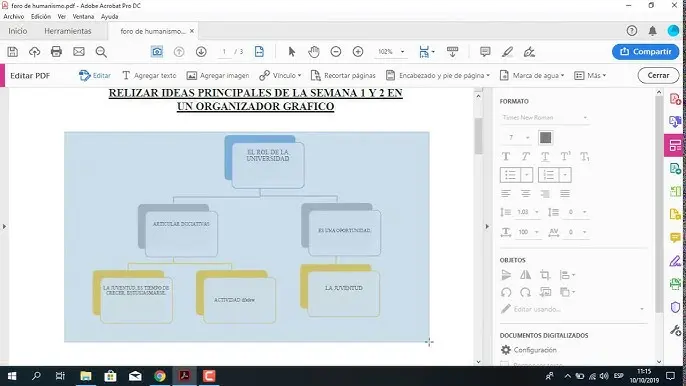
- Optimiza tus imágenes: Reduce el tamaño de tus imágenes para que carguen más rápido.
- Utiliza descripciones alternativas: Añade texto alternativo (alt text) a tus imágenes para que sean accesibles a usuarios con discapacidades visuales.
- Respeta los derechos de autor: Solo utiliza imágenes de las que tengas los derechos de autor o que estén bajo una licencia que lo permita.
Con esta tutorial, ya tienes las herramientas y el conocimiento necesarios para subir tus gráficas a cualquier foro de forma eficaz y eficiente. Recuerda siempre revisar las normas del foro específico antes de subir cualquier contenido.