

26/08/2022
Crear una gráfica de restricción presupuestaria en Word puede parecer complicado, pero con los pasos adecuados, es un proceso sencillo y visual que te ayudará a comprender mejor tus finanzas. Este artículo te guiará a través del proceso, desde la comprensión de los conceptos básicos hasta la creación de la gráfica en Word.

Entendiendo la Restricción Presupuestaria
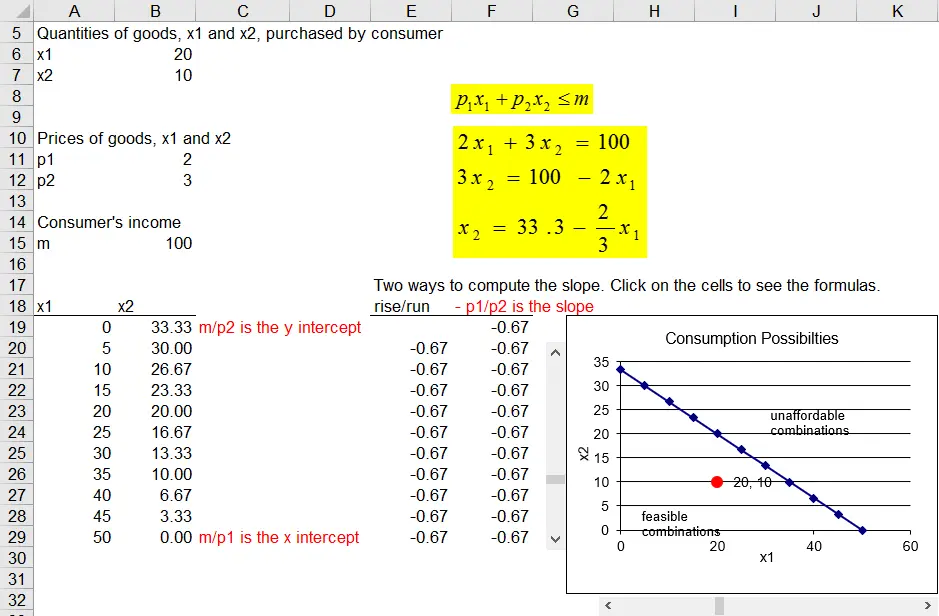
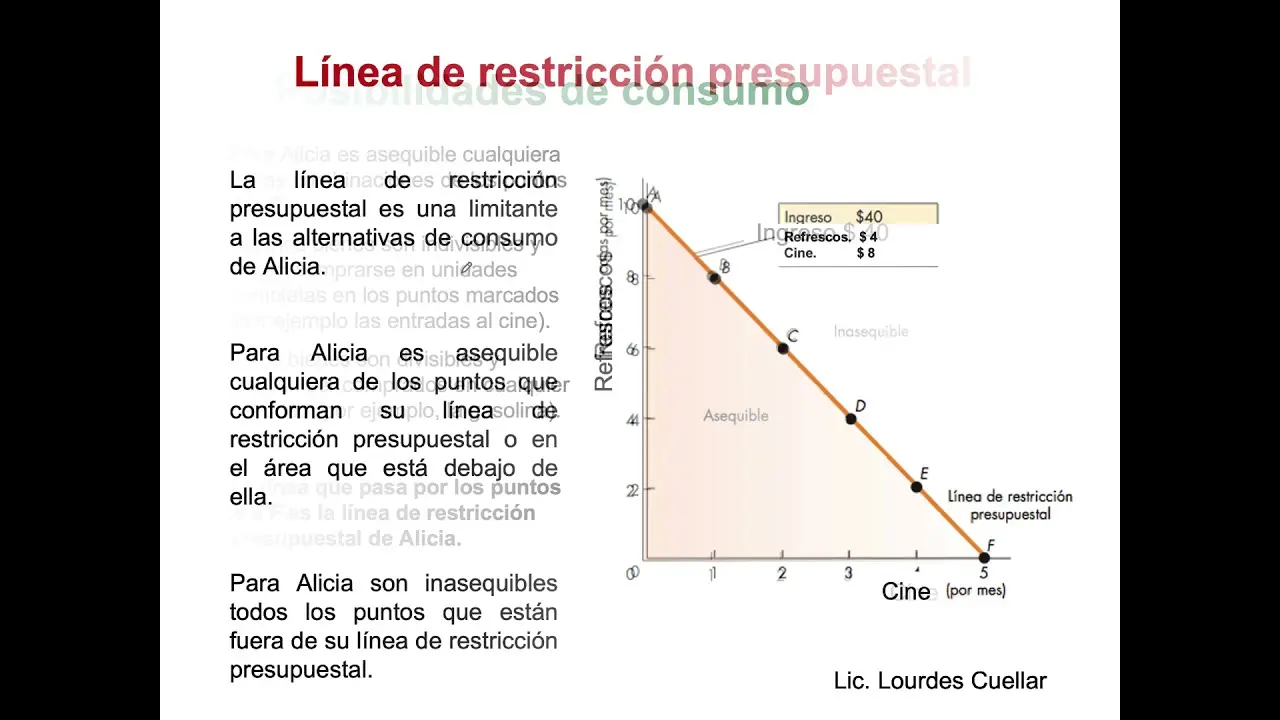
Antes de empezar a crear la gráfica, es fundamental comprender qué representa una restricción presupuestaria. En términos simples, es la línea que muestra todas las combinaciones posibles de dos bienes que puedes comprar con un presupuesto limitado. Imagina que tienes un presupuesto mensual fijo y quieres comprar dos bienes: comida y entretenimiento. La restricción presupuestaria te muestra todas las combinaciones posibles de comida y entretenimiento que puedes adquirir sin superar tu presupuesto.
Elementos clave de la restricción presupuestaria:
- Presupuesto: La cantidad total de dinero que tienes disponible.
- Precios de los bienes: El costo unitario de cada bien (comida y entretenimiento en nuestro ejemplo).
- Interceptos: Los puntos donde la línea de la restricción presupuestaria interseca con cada eje. Representan la cantidad máxima de cada bien que puedes comprar si gastas todo tu presupuesto en ese bien específico.
- Pendiente: La inclinación de la línea. Representa la tasa de intercambio entre los dos bienes. La pendiente negativa indica que para obtener más de un bien, debes renunciar a una cantidad del otro.
Calculando los puntos clave para la gráfica
Para trazar la gráfica, necesitamos calcular al menos dos puntos. Estos puntos representarán combinaciones de bienes que agotan completamente tu presupuesto. Para facilitar el cálculo, utilizaremos una tabla:
| Bien X (Ej: Comida) | Bien Y (Ej: Entretenimiento) | Cálculo |
|---|---|---|
| 0 | (Presupuesto/Precio de Y) | Si gastas todo en entretenimiento, ¿cuánto puedes comprar? |
| (Presupuesto/Precio de X) | 0 | Si gastas todo en comida, ¿cuánto puedes comprar? |
| (Presupuesto - (Precio de Y Cantidad de Y))/Precio de X | Cantidad de Y (arbitraria) | Ejemplo: si eliges una cantidad de Y, ¿cuánto de X puedes comprar? |
Ejemplo: Supongamos que tu presupuesto es de $100, el precio de la comida (Bien X) es de $20 por unidad, y el precio del entretenimiento (Bien Y) es de $10 por unidad. Aplicando la tabla:
| Bien X (Comida) | Bien Y (Entretenimiento) | Cálculo |
|---|---|---|
| 0 | 10 | ($100/$10) |
| 5 | 0 | ($100/$20) |
| 5 | 5 | ($100 - ($10 5))/$20 |
Estos tres puntos (0,10), (5,0) y (5,5) son suficientes para trazar la línea de restricción presupuestaria.
Creando la gráfica en Word
Una vez que has calculado los puntos, puedes crear la gráfica en Word. Estos son los pasos:
- Insertar gráfica: En la pestaña "Insertar", selecciona "Gráficos" y elige el tipo de gráfica "Dispersión" (XY).
- Ingresar datos: En la hoja de cálculo que se abre, ingresa los datos calculados anteriormente. La columna "X" representará la cantidad del bien X (Comida) y la columna "Y" representará la cantidad del bien Y (Entretenimiento).
- Ajustar la gráfica: Puedes personalizar la gráfica cambiando los títulos de los ejes (ej: "Cantidad de Comida", "Cantidad de Entretenimiento"), añadiendo un título principal ("Restricción Presupuestaria"), modificando los colores y el estilo de la línea.
- Añadir etiquetas: Puedes agregar etiquetas a los puntos para mayor claridad. Haz clic con el botón derecho en cada punto de datos, selecciona "Etiquetas de datos" y elige las opciones que desees.
Interpretando la gráfica
La gráfica resultante mostrará una línea recta con pendiente negativa. Todos los puntos sobre la línea representan combinaciones de bienes que agotan completamente tu presupuesto. Los puntos debajo de la línea representan combinaciones que se encuentran dentro de tu presupuesto, mientras que los puntos por encima de la línea representan combinaciones que superan tu presupuesto. La pendiente de la línea te indica la tasa a la que debes renunciar a un bien para obtener más del otro. En nuestro ejemplo, la pendiente indica que por cada unidad adicional de comida que compras, debes renunciar a 0.5 unidades de entretenimiento.
Consultas habituales y consideraciones adicionales
¿Qué pasa si el precio de un bien cambia? Si el precio de un bien cambia, la línea de la restricción presupuestaria se desplaza. Un aumento en el precio hará que la línea gire hacia adentro, mientras que una disminución en el precio hará que la línea gire hacia afuera.
¿Cómo representar más de dos bienes? Representar gráficamente más de dos bienes es más complejo y requiere técnicas multidimensionales que superan las capacidades de una simple gráfica en Word. En estos casos, se pueden utilizar otras herramientas o técnicas de análisis.
¿Puedo usar otras herramientas para crear la gráfica? Sí, existen otras herramientas de software, como hojas de cálculo (Excel, Google Sheets) que permiten crear gráficas de manera más eficiente y con más opciones de personalización. Sin embargo, Word ofrece una opción sencilla y accesible para crear una representación básica de la restricción presupuestaria.
¿Cómo puedo mejorar la presentación de mi gráfica? Para una mejor presentación, asegúrate de que la gráfica sea clara, concisa y fácil de entender. Utiliza etiquetas claras, títulos descriptivos y un formato visualmente atractivo. Considera agregar una leyenda para explicar los elementos de la gráfica.
La creación de una gráfica de restricción presupuestaria en Word es una herramienta útil para visualizar tus finanzas y comprender las implicaciones de tus decisiones de gasto. Con una comprensión básica de los conceptos y siguiendo los pasos descritos anteriormente, podrás crear una gráfica efectiva que te ayudará a tomar decisiones financieras más informadas.