
21/08/2021
PuTTY es una herramienta esencial para la administración remota de servidores, pero su interfaz por defecto solo ofrece una consola de texto. Aunque esto es suficiente para muchas tareas, a veces necesitas una interfaz gráfica para interactuar con aplicaciones o realizar acciones que requieren una visualización visual. Este artículo te guiará a través de las diferentes maneras de lograr esto, investigando las opciones disponibles y sus limitaciones.

Entendiendo las Limitaciones de PuTTY
PuTTY, en su configuración básica, proporciona acceso a un servidor a través de una conexión SSH de línea de comandos. Esto significa que solo podrás ver y manipular texto. No hay soporte nativo para la ejecución de aplicaciones con interfaz gráfica de usuario (GUI).
Métodos para Abrir una Ventana Gráfica con PuTTY
Para abrir una ventana gráfica con PuTTY, necesitas habilitar la redirección X1Esto permite que las aplicaciones con GUI que ejecutes en el servidor remoto se muestren en tu computadora local. Existen dos enfoques principales:
Usando la Opción -X de SSH
Si estás utilizando SSH directamente (no a través de PuTTY), puedes usar la opción -X para habilitar la redirección X1Este método funciona si tu sistema operativo cliente (el que ejecuta PuTTY) tiene un servidor X11 instalado y funcionando (como Xming para Windows). El comando se vería así:
ssh -X usuario@direccion_ipReemplaza usuariocon tu nombre de usuario en el servidor y direccion_ipcon la dirección IP o nombre de dominio del servidor.
Consideraciones:
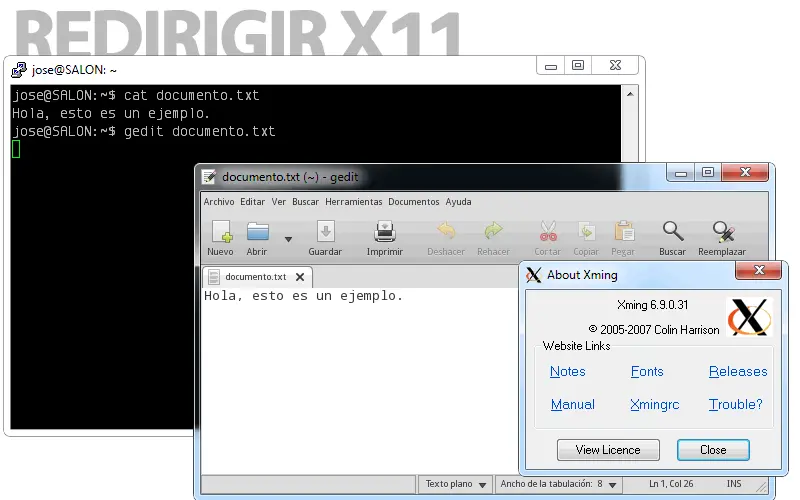
- Servidor X11: Necesitas un servidor X11 en tu máquina cliente. Si estás en Windows, deberás instalar uno como Xming.
- Configuración de Firewall: Asegúrate de que tu firewall permita el tráfico en los puertos necesarios para la conexión X11 (generalmente el puerto 6000 y superiores).
- Rendimiento: La redirección X11 puede afectar el rendimiento de la conexión, especialmente con aplicaciones gráficas intensivas.
Configurando PuTTY para X11 Forwarding
PuTTY ofrece una configuración para habilitar el X11 forwarding. Esto te permite enviar las peticiones gráficas del servidor a tu cliente X1Aquí te explicamos cómo hacerlo:
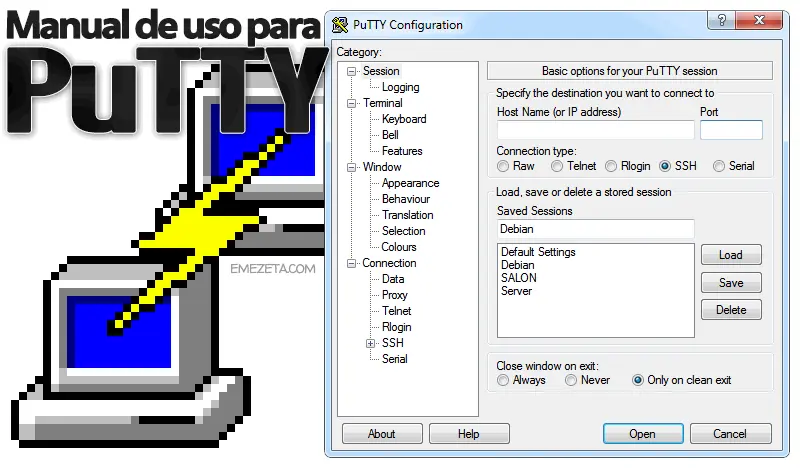
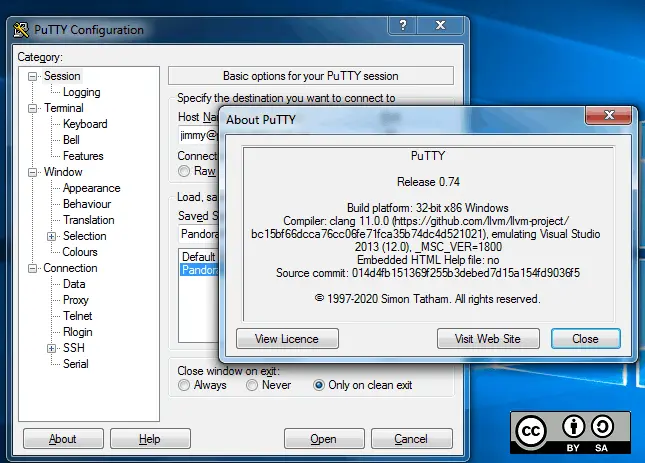
- Abre PuTTY: Ejecuta la aplicación PuTTY.
- Sesión: En la sección "Sesión", introduce la dirección IP o nombre de dominio del servidor en el campo "Nombre de host (o dirección IP)".
- Conexión -> SSH -> X11: Navega a "Conexión" -> "SSH" -> "X11".
- Habilitar X11 forwarding: Marca la casilla "Habilitar X11 forwarding".
- Abrir: Haz clic en "Abrir" para iniciar la conexión.
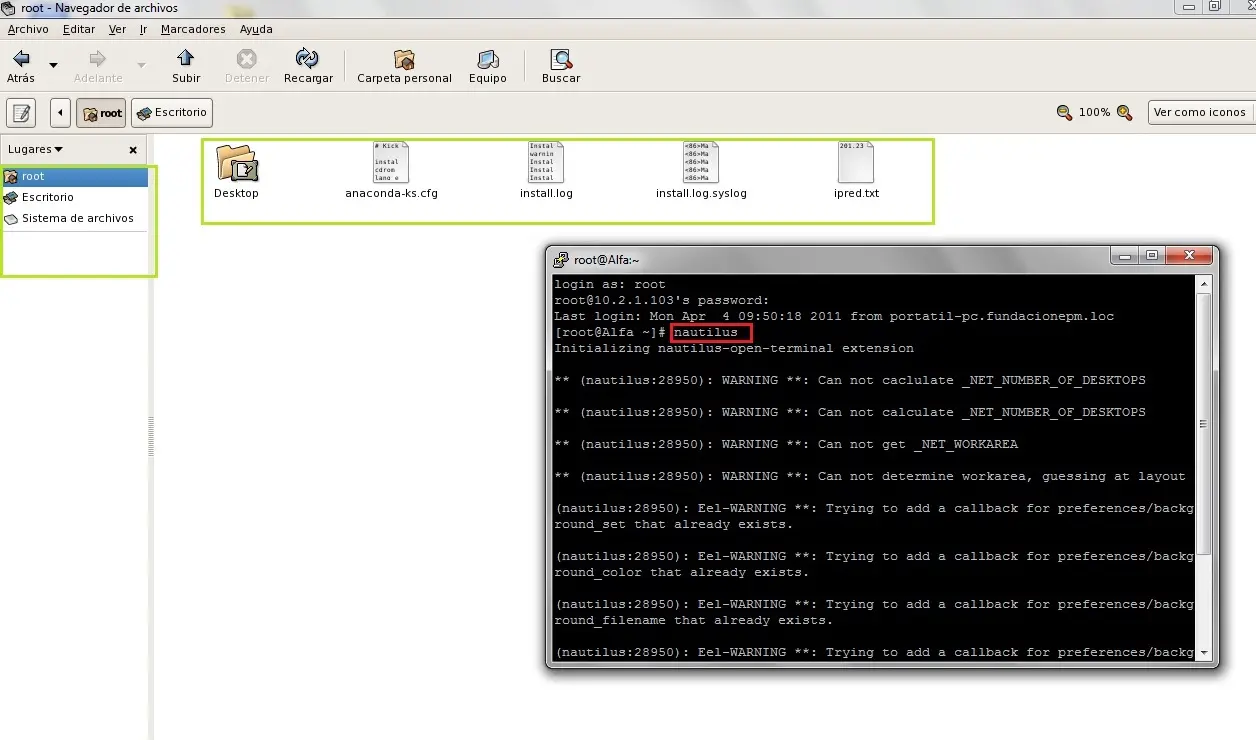
Una vez que estés conectado, puedes ejecutar aplicaciones con GUI en el servidor, y se mostrarán en tu computadora local. Asegúrate que tengas un servidor X11 en tu computadora cliente para poder visualizar las aplicaciones con interfaz gráfica.
Problemas Comunes y Soluciones
| Problema | Solución |
|---|---|
| No se muestra la ventana gráfica. | Verifica que tengas un servidor X11 instalado y en funcionamiento en tu computadora cliente. Asegúrate de que el X11 forwarding esté habilitado tanto en la configuración de PuTTY como en el servidor. Revisa tu firewall para asegurarte que no bloquea las conexiones X1 |
| Conexión lenta. | La redirección X11 puede consumir mucho ancho de banda. Considera optimizar las aplicaciones gráficas que ejecutas remotamente o usa una conexión de red más rápida. |
| Errores de conexión X1 | Verifica la configuración de tu servidor X11 y asegúrate de que está correctamente configurado. También puedes intentar reiniciar el servidor X11 en tu computadora cliente. |
Alternativas a la Redirección X11
Si tienes problemas con la redirección X11, puedes considerar estas alternativas:
- Acceso a través de una sesión VNC: Un VNC (Virtual Network Computing) te permite controlar el escritorio del servidor de forma remota. Necesitas un servidor VNC en tu servidor y un cliente VNC en tu computadora local.
- Aplicaciones basadas en web: Algunas aplicaciones ofrecen interfaces basadas en web que te permiten acceder a ellas desde cualquier navegador web, sin necesidad de redirección X1
- RDP (Remote Desktop Protocol): Si el servidor es una máquina Windows, puedes usar RDP para una conexión gráfica remota.
Consideraciones de Seguridad
Recuerda que la redirección X11 puede presentar riesgos de seguridad si no se configura correctamente. Asegúrate de que tu servidor y tu computadora cliente estén protegidos con firewalls y contraseñas seguras. Evita usar la redirección X11 en entornos inseguros o con servidores que contengan información confidencial.
Conclusión
Abrir una ventana gráfica con PuTTY requiere la habilitación de la redirección X11, lo cual puede ser una solución útil para ciertas tareas. Sin embargo, recuerda las limitaciones de rendimiento y las implicaciones de seguridad. Considera las alternativas si la redirección X11 no es apropiada para tu situación. Siempre prioriza la seguridad y utiliza las mejores prácticas para proteger tus sistemas.