
03/05/2012
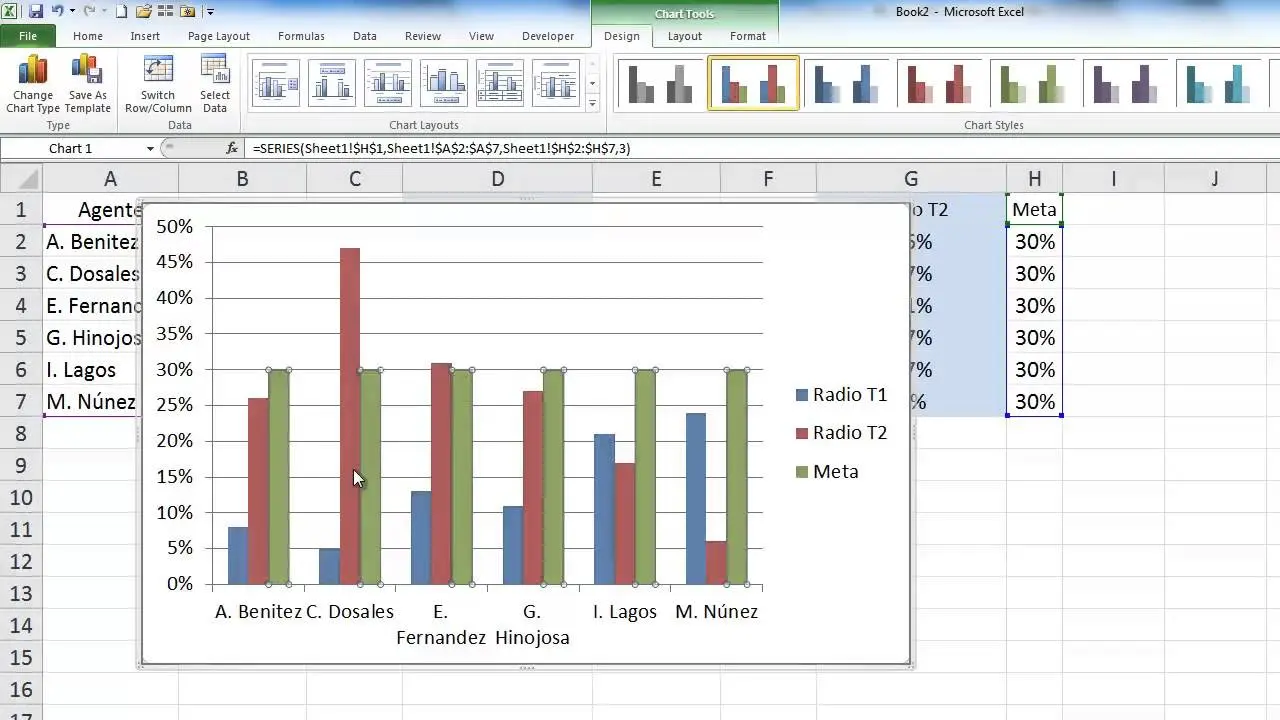
Crear gráficos en Excel es una tarea sencilla una vez que dominas la selección de datos. Esta tutorial te enseñará paso a paso cómo seleccionar las celdas correctas para generar gráficos precisos y representativos de tu información.

- Seleccionar celdas para gráficos en Excel: Métodos esenciales
- Seleccionar una sola celda:
- Seleccionar un rango de celdas contiguas:
- Seleccionar un rango grande de celdas:
- Seleccionar todas las celdas de una hoja:
- Seleccionar celdas o rangos no adyacentes:
- Seleccionar una fila o columna completa:
- Seleccionar múltiples filas o columnas:
- Seleccionar la primera o última celda de una fila o columna:
- Seleccionar la primera o última celda de la hoja:
- Seleccionar hasta la última celda utilizada:
- 1Seleccionar hasta el comienzo de la hoja:
- Organizar datos para gráficos efectivos
- Consultas habituales sobre la selección de datos para gráficos
Seleccionar celdas para gráficos en Excel: Métodos esenciales
La clave para crear gráficos efectivos en Excel reside en la correcta selección de datos. A continuación, detallamos los métodos más comunes para seleccionar celdas, adaptándonos a diferentes necesidades:
Seleccionar una sola celda:
Simplemente haz clic en la celda que deseas incluir en tu gráfico. Este método es ideal para gráficos simples que utilizan un único dato.
Seleccionar un rango de celdas contiguas:
Existen varias maneras de seleccionar un rango de celdas contiguas:
- Método 1 (arrastrar): Haz clic en la primera celda del rango y arrastra el cursor hasta la última celda.
- Método 2 (teclas de dirección + MAYÚS): Haz clic en la primera celda y mantén presionada la tecla MAYÚS mientras usas las flechas de dirección para extender la selección.
- Método 3 (F8): Haz clic en la primera celda, presiona F8 y usa las flechas de dirección. Presiona F8 nuevamente para detener la selección.
Seleccionar un rango grande de celdas:
Para rangos extensos, haz clic en la primera celda, mantén presionada la tecla MAYÚS y haz clic en la última celda. Puedes desplazarte por la hoja para visualizar la última celda si es necesario.
Seleccionar todas las celdas de una hoja:
Existen dos opciones:
- Haz clic en el botón "Seleccionar todo" ubicado en la esquina superior izquierda de la hoja.
- Presiona la combinación de teclas CTRL + E . Si la hoja contiene datos, la primera pulsación seleccionará el rango de datos; la segunda pulsación seleccionará toda la hoja.
Seleccionar celdas o rangos no adyacentes:
Para seleccionar celdas o rangos no contiguos:
- Método 1 (CTRL): Selecciona la primera área, mantén presionada la tecla CTRL y selecciona las demás áreas.
- Método 2 (MAYÚS + F8): Selecciona la primera área y presiona MAYÚS + F8 para agregar áreas adicionales. Presiona MAYÚS + F8 nuevamente para detener la selección. Ten en cuenta que no puedes deseleccionar un área sin deseleccionar toda la selección.
Seleccionar una fila o columna completa:
Haz clic en el encabezado de la fila o columna. También puedes:
- Seleccionar la primera celda de la fila o columna y presionar CTRL + MAYÚS + FLECHA (derecha o izquierda para filas, arriba o abajo para columnas). La primera pulsación seleccionará hasta la última celda utilizada; la segunda, toda la fila o columna.
Seleccionar múltiples filas o columnas:
Para filas o columnas contiguas, arrastra el puntero por los encabezados. Para filas o columnas no contiguas, mantén presionada la tecla CTRL mientras seleccionas los encabezados.
Seleccionar la primera o última celda de una fila o columna:
Selecciona una celda de la fila o columna y presiona CTRL + FLECHA (derecha o izquierda para filas, arriba o abajo para columnas).
Seleccionar la primera o última celda de la hoja:
Usa las combinaciones de teclas CTRL + INICIO (primera celda) y CTRL + FIN (última celda con datos o formato).
Seleccionar hasta la última celda utilizada:
Selecciona una celda y presiona CTRL + MAYÚS + FIN para seleccionar hasta la última celda con datos.
1Seleccionar hasta el comienzo de la hoja:
Selecciona una celda y presiona CTRL + MAYÚS + INICIO para seleccionar hasta la primera celda de la hoja.
Organizar datos para gráficos efectivos
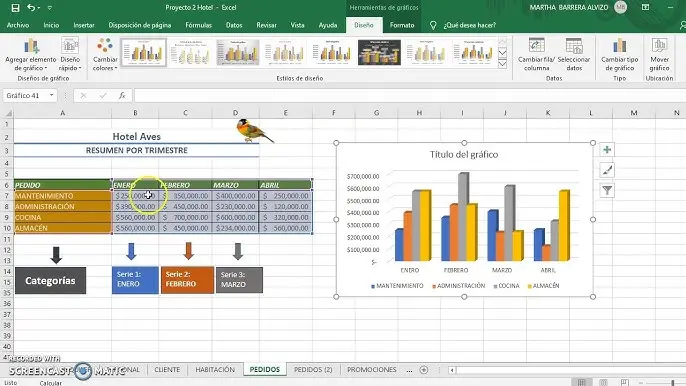
La forma en que organizas tus datos en la hoja de cálculo influye directamente en el tipo de gráfico que puedes crear y en su claridad. Excel puede sugerir gráficos basándose en la estructura de tus datos, pero es importante comprender cómo optimizar esta organización:
Datos para gráficos de columnas o barras:
Organiza tus datos en columnas o filas, donde cada columna (o fila) representa una categoría y cada fila (o columna) representa un valor para esa categoría. La primera fila o columna suele contener los nombres de las categorías.
| Categoría | Valor 1 | Valor 2 |
|---|---|---|
| A | 10 | 20 |
| B | 15 | 25 |
| C | 20 | 30 |
Datos para gráficos de líneas:
Similar a los gráficos de columnas, pero ideal para mostrar tendencias a lo largo del tiempo. La primera columna suele representar el tiempo o la variable independiente.
| Tiempo | Valor |
|---|---|
| Enero | 10 |
| Febrero | 15 |
| Marzo | 20 |
Datos para gráficos de sectores o de anillos:
Utiliza una sola columna o fila de datos que representen partes de un todo. Es importante que la suma de los valores represente el 100%.
| Categoría | Porcentaje |
|---|---|
| A | 40% |
| B | 30% |
| C | 30% |
Recuerda que la correcta selección de datos y su organización son cruciales para crear gráficos informativos y fáciles de interpretar en Excel. Experimenta con diferentes métodos de selección y organización para obtener los mejores resultados para tus necesidades.
Consultas habituales sobre la selección de datos para gráficos
A continuación, respondemos algunas consultas habituales sobre la selección de datos para gráficos en Excel:
¿Qué sucede si selecciono datos incorrectos?
Si seleccionas datos incorrectos, el gráfico resultante mostrará información errónea o incompleta. Revisa cuidadosamente tu selección antes de crear el gráfico.
¿Puedo modificar la selección de datos después de crear el gráfico?
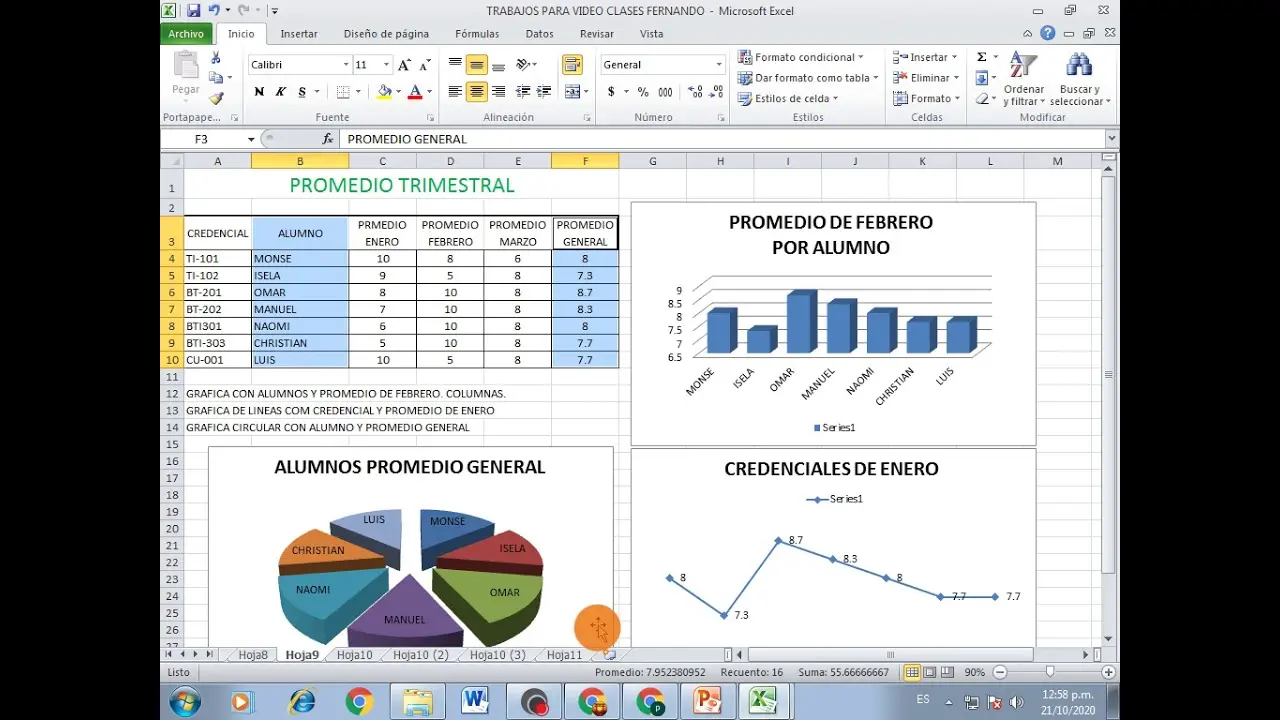
Sí, puedes modificar la selección de datos de un gráfico ya creado. Haz clic en el gráfico, selecciona los datos que deseas modificar y actualiza el gráfico.
¿Cómo selecciono datos de diferentes hojas?
Puedes seleccionar datos de diferentes hojas manteniendo presionada la tecla CTRL mientras seleccionas los rangos de datos en cada hoja.
¿Puedo usar datos de otros programas en Excel?
Sí, puedes importar datos de otros programas (como bases de datos o hojas de cálculo de otros programas) a Excel y utilizarlos para crear gráficos.
Dominar la selección de datos en Excel es fundamental para el análisis y la visualización de información. Esta tutorial te proporciona las herramientas necesarias para crear gráficos precisos y efectivos. Practica los diferentes métodos y adapta la selección a las necesidades específicas de cada gráfico.