
14/04/2025
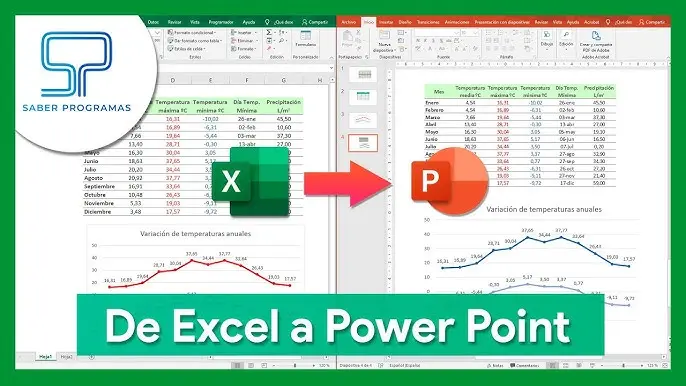
Llevar tus gráficos de Excel a PowerPoint es fundamental para crear presentaciones impactantes. Este proceso, aparentemente sencillo, puede presentar algunas dudas si no se conoce la mejor manera de hacerlo. A continuación, te explicamos diferentes métodos para pasar gráficos de Excel a PowerPoint, optimizando la presentación y la actualización de datos.

Métodos para exportar gráficos de Excel a PowerPoint
Existen varias maneras de incorporar tus gráficos de Excel en tus presentaciones de PowerPoint, cada una con sus propias ventajas e inconvenientes. Elegir la opción correcta dependerá de tus necesidades y del tipo de vinculación que desees establecer entre la hoja de cálculo y la presentación.
Método 1: Copiar y Pegar
Esta es la opción más simple y rápida, ideal para gráficos que no requieren actualizaciones frecuentes. Simplemente selecciona el gráfico en Excel, cópialo (Ctrl+C o Cmd+C) y pégalo en tu diapositiva de PowerPoint (Ctrl+V o Cmd+V). Sin embargo, este método crea una copia estática del gráfico, por lo que cualquier cambio en el gráfico original no se reflejará en PowerPoint.
Ventajas:
- Fácil y rápido.
- No requiere conocimientos avanzados.
Desventajas:
- El gráfico no se actualiza automáticamente.
- Posible pérdida de calidad en la imagen.
Método 2: Insertar Objeto
Este método permite vincular el gráfico de Excel a PowerPoint, de manera que cualquier cambio en el gráfico original se reflejará automáticamente en la presentación. Para ello, en PowerPoint, ve a la pestaña "Insertar" y selecciona "Objeto". Elige "Crear desde archivo" y busca el archivo Excel. Asegúrate de marcar la opción "Vincular" para mantener la conexión dinámica entre ambos archivos.
Ventajas:
- Actualización automática de datos.
- Mantiene la calidad original del gráfico.
Desventajas:
- Requiere que el archivo Excel esté disponible.
- Puede ser más complejo que copiar y pegar.
Método 3: Pegado Especial
El pegado especial ofrece mayor control sobre la forma en que se inserta el gráfico. Después de copiar el gráfico en Excel, en PowerPoint, selecciona "Pegado especial" (usualmente accesible a través de un menú desplegable en la opción "Pegar"). Aquí puedes elegir entre diferentes opciones, incluyendo "Objeto de Hoja de Cálculo de Microsoft Excel", que crea un vínculo dinámico similar al método anterior.
Ventajas:
- Flexibilidad en la forma de insertar el gráfico.
- Posibilidad de vincular datos.
Desventajas:
- Requiere un conocimiento previo de las opciones de pegado especial.
Tabla Comparativa de Métodos
| Método | Actualización Automática | Complejidad | Velocidad |
|---|---|---|---|
| Copiar y Pegar | No | Baja | Alta |
| Insertar Objeto | Sí | Media | Media |
| Pegado Especial | Sí | Media-Alta | Media |
Consejos adicionales para optimizar la presentación de tus gráficos
Una vez que hayas insertado el gráfico en PowerPoint, considera estos consejos para mejorar su apariencia y legibilidad:
- Ajusta el tamaño del gráfico para que se ajuste al espacio disponible en la diapositiva.
- Modifica los colores y fuentes para que sean coherentes con la estética general de tu presentación.
- Añade etiquetas y títulos claros para que el gráfico sea fácil de entender.
- Utiliza animaciones y transiciones con moderación para destacar los puntos clave.
- Guarda tu presentación en un formato que preserve la calidad del gráfico , como PPTX.
Consultas Habituales
- ¿Qué hago si mi gráfico no se actualiza automáticamente? Verifica que hayas usado el método "Insertar Objeto" o "Pegado Especial" con la opción de vínculo. Además, asegúrate de que el archivo Excel original esté accesible.
- ¿Puedo editar el gráfico en PowerPoint después de insertarlo? Dependiendo del método utilizado, algunas ediciones pueden ser posibles. Si has usado el método de copiar y pegar, las opciones de edición serán limitadas. Si has utilizado un método de vínculo, las modificaciones deben hacerse directamente en Excel.
- ¿Cómo puedo solucionar problemas con la calidad de imagen de mi gráfico? Ajusta la resolución del gráfico en Excel antes de exportarlo. También puedes intentar utilizar el método de "Insertar Objeto" para mantener la calidad original.
La mejor forma de pasar una gráfica de Excel a PowerPoint depende de tus necesidades. Si necesitas actualizar los datos, elige el método de "Insertar Objeto" o "Pegado Especial". Si la actualización no es crucial, copiar y pegar es la opción más rápida.