
14/05/2019
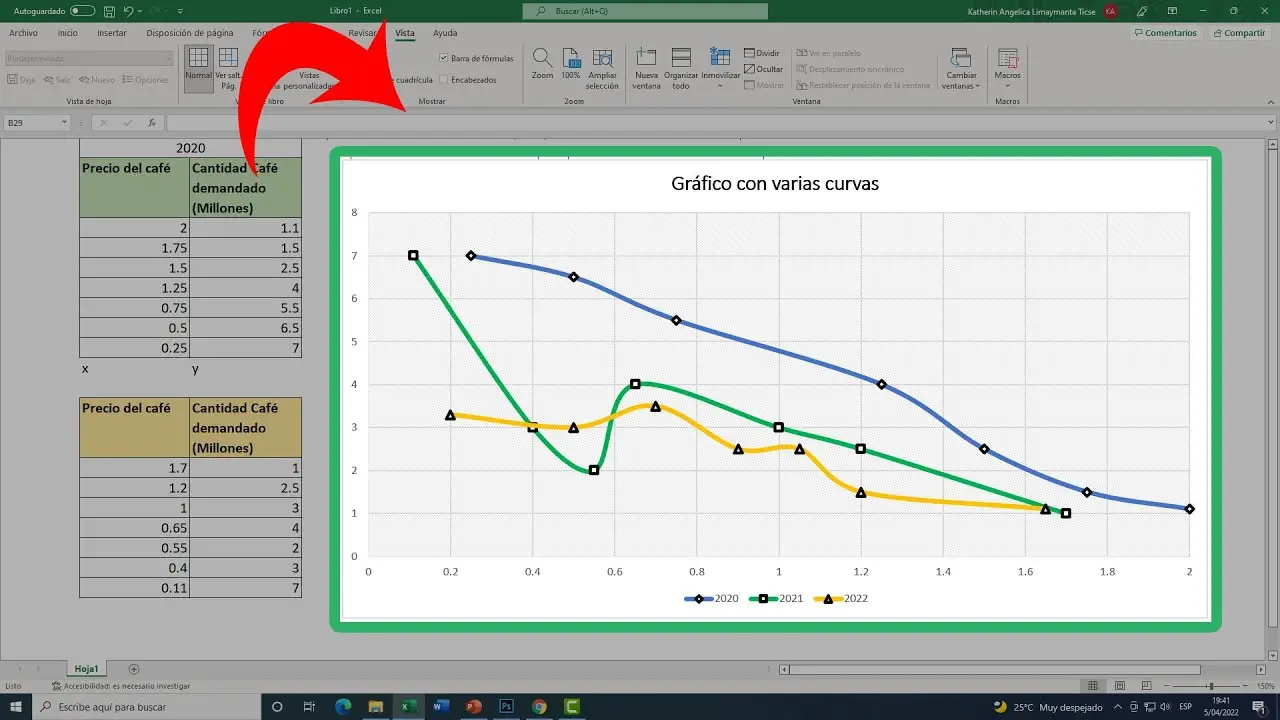
Excel es una herramienta poderosa para la visualización de datos, y la creación de gráficos es una de sus funciones más utilizadas. Entre las diferentes opciones disponibles, las gráficas de líneas son especialmente útiles para mostrar tendencias a lo largo del tiempo o para comparar el comportamiento de múltiples conjuntos de datos. En este artículo, exploraremos a fondo cómo crear una gráfica en Excel con varias líneas, paso a paso, cubriendo desde los conceptos básicos hasta técnicas avanzadas para optimizar la presentación de tus datos.

Pasos para crear una gráfica de líneas con múltiples series de datos
Crear una gráfica de líneas con varias líneas en Excel es un proceso sencillo, pero requiere una organización adecuada de los datos. A continuación, te presentamos los pasos a seguir:
Preparación de los datos
Antes de empezar a crear la gráfica, asegúrate de que tus datos estén organizados correctamente en una hoja de cálculo de Excel. Necesitarás al menos dos columnas: una para la variable independiente (generalmente el tiempo o una categoría) y al menos dos columnas más para las variables dependientes (los datos que quieres representar en cada línea). Por ejemplo:
| Mes | Ventas Producto A | Ventas Producto B | Ventas Producto C |
|---|---|---|---|
| Enero | 100 | 150 | 80 |
| Febrero | 120 | 180 | 90 |
| Marzo | 150 | 200 | 110 |
| Abril | 180 | 220 | 130 |
| Mayo | 200 | 250 | 150 |
Organización eficiente: Una correcta organización de tus datos es crucial para la facilidad de creación y comprensión de tu gráfica. Recuerda que cada columna representará una línea en tu gráfica.
Selección de los datos
Selecciona todos los datos que quieres incluir en tu gráfica, incluyendo los encabezados de las columnas. Es importante seleccionar todo el rango de datos, desde el encabezado hasta el último dato.
Insertar el gráfico
Una vez seleccionados los datos, ve a la pestaña "Insertar" en la cinta de opciones. En el grupo "Gráficos", busca y selecciona el tipo de gráfico "Línea". Excel ofrece varias opciones de gráficos de líneas, como "Línea con marcadores", "Línea apilada" o "Línea con marcadores 100% apilada". Elige la opción que mejor se adapte a la presentación que deseas.
Tipos de gráficos de líneas: La elección del tipo de gráfico de líneas depende del tipo de datos y el mensaje que quieres transmitir. Un gráfico de líneas simple es ideal para mostrar tendencias; un gráfico de líneas apiladas es adecuado para mostrar la contribución de cada componente a un total; un gráfico de líneas con marcadores facilita la identificación de puntos específicos.
Personalización del gráfico
Una vez creado el gráfico, puedes personalizarlo para mejorar su apariencia y legibilidad. Esto incluye:
- Título del gráfico: Agrega un título claro y conciso que describa el contenido del gráfico.
- Etiquetas de los ejes: Asegúrate de que los ejes estén correctamente etiquetados con nombres descriptivos y unidades.
- Leyenda: La leyenda identifica las diferentes líneas del gráfico, asegurando la comprensión de los datos representados.
- Formato de la línea: Puedes cambiar el color, el grosor y el estilo de cada línea para mejorar la diferenciación entre ellas.
- Marcadores de datos: Agregar marcadores a los puntos de datos puede facilitar la lectura del gráfico, especialmente si se trata de datos con variaciones significativas.
- Formato de los ejes: Puedes ajustar el rango de los ejes para una mejor visualización de los datos. Asegúrate de que los ejes comiencen en cero para evitar distorsiones visuales.
Guardar y exportar el gráfico
Una vez que hayas personalizado el gráfico a tu gusto, puedes guardarlo como parte del libro de Excel o exportarlo a otros formatos como una imagen (JPEG, PNG) o un documento PDF, para su inclusión en informes o presentaciones.
Consejos para crear gráficas de líneas efectivas
Para crear gráficas de líneas que sean claras, concisas y fáciles de interpretar, considera los siguientes consejos:
- Limita el número de líneas: Demasiadas líneas en un solo gráfico pueden dificultar la interpretación. Considera crear gráficos separados si tienes muchos conjuntos de datos.
- Elige una escala apropiada para los ejes: Una escala incorrecta puede distorsionar la interpretación de los datos. Asegúrate de que la escala sea proporcional y que comience en cero.
- Utiliza colores contrastantes: Los colores deben ser fáciles de distinguir entre sí para facilitar la comparación entre las líneas.
- Agrega una leyenda clara y concisa: La leyenda debe identificar claramente cada línea del gráfico.
- Mantén la simplicidad: Evita sobrecargar el gráfico con demasiados elementos. Un gráfico limpio y sencillo es más fácil de interpretar.
Consultas habituales sobre gráficos de líneas en Excel
A continuación, respondemos algunas de las preguntas más frecuentes sobre la creación de gráficos de líneas en Excel:
¿Cómo agregar una nueva línea a un gráfico existente?
Para agregar una nueva línea a un gráfico existente, simplemente selecciona el gráfico, luego selecciona los nuevos datos que deseas agregar y haz clic en el botón "Seleccionar datos" en la pestaña "Diseño" de las "Herramientas de gráficos". Agrega una nueva serie de datos y selecciona el rango de celdas correspondiente. Excel actualizará automáticamente el gráfico con la nueva línea.
¿Cómo cambiar el tipo de gráfico de líneas?
Para cambiar el tipo de gráfico de líneas, haz clic en el gráfico y selecciona "Cambiar tipo de gráfico" en la pestaña "Diseño" de las "Herramientas de gráficos". Selecciona el nuevo tipo de gráfico que desees.

¿Cómo eliminar una línea de un gráfico?
Para eliminar una línea de un gráfico, selecciona el gráfico, luego selecciona la línea que deseas eliminar y presiona la tecla "Supr". Alternativamente, puedes utilizar la opción "Seleccionar datos" en la pestaña "Diseño" de las "Herramientas de gráficos" para eliminar la serie de datos correspondiente.
Tabla comparativa de tipos de gráficos de líneas
| Tipo de gráfico | Descripción | Cuándo utilizarlo |
|---|---|---|
| Línea | Muestra tendencias a lo largo del tiempo o entre categorías. | Para mostrar patrones y tendencias generales. |
| Línea con marcadores | Similar a la línea simple, pero con marcadores en cada punto de datos. | Para resaltar puntos de datos específicos. |
| Línea apilada | Muestra la contribución de cada componente a un total. | Para mostrar la composición de un conjunto de datos a lo largo del tiempo. |
| Línea con marcadores 100% apilada | Similar a la línea apilada, pero normalizada al 100%. | Para mostrar las proporciones de cada componente a lo largo del tiempo. |
Conclusión: Crear una gráfica de líneas con varias líneas en Excel es una tarea sencilla que puede mejorar significativamente la presentación y comprensión de tus datos. Siguiendo los pasos descritos en este artículo y utilizando las técnicas de personalización y optimización, puedes crear gráficos claros, concisos y efectivos para comunicar tus datos de manera eficiente.